Your cart is empty.
Keep shopping

Teach on Udemy
Turn what you know into an opportunity and reach millions around the world.
Learn MoreHTML - วิธีการใช้งานฉบับสมบูรณ์แบบเจาะลึก (ภาษาไทย)
Rating: 5.0 out of 55.0(1 rating)
6 students
HTML - วิธีการใช้งานฉบับสมบูรณ์แบบเจาะลึก (ภาษาไทย)
เรียนรู้การพัฒนาเว็บไซต์ด้วย html อย่างมืออาชีพ
Created byคาวี พาลีพงษ์
Last updated 8/2024
Thai
What you'll learn
- เรียนรู้ และเข้าใจภาพรวมในหน้าที่ของ html ที่เป็นโครงสร้างพื้นฐานของการสร้างเว็บไซต์
- เรียนรู้ และเข้าใจ html elements แต่ละตัวแบบเจาะลึก
- สร้างเว็บไซต์ได้อย่างถูกต้องตามหลักการใช้งานของ html
- สามารถเข้าใจและใช้งาน html ได้อย่างเต็มประสิทธิภาพ
Explore related topics
Coding Exercises
This course includes our updated coding exercises so you can practice your skills as you learn.
See a demo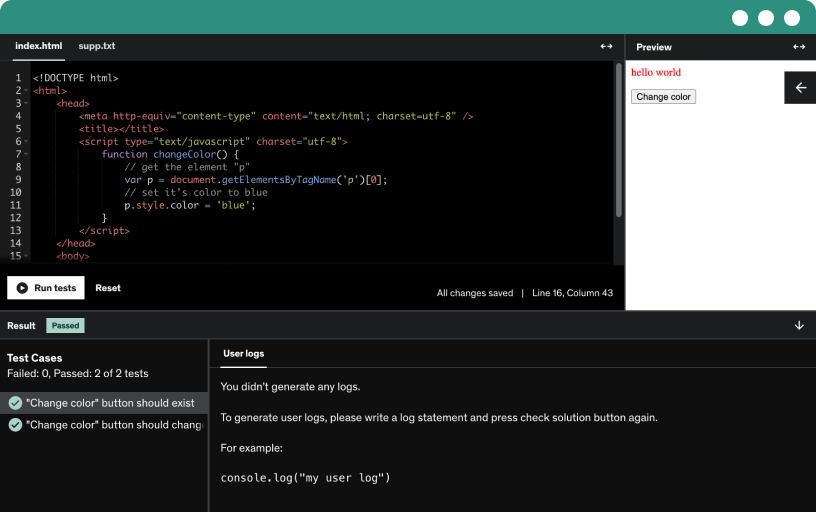
Course content
11 sections • 37 lectures • 3h 16m total length
- HTML คืออะไร16:48
HTML (Hyper Text Markup Language) คือ
ภาษาโปรแกรมที่ใช้สำหรับการสร้าง และจัดโครงสร้างหน้าเว็บ โดยใช้แท็ก (tags) ในการระบุองค์
ประกอบส่วนต่าง ๆ ของเนื้อหา ภาษา HTML นั้นจะถูกเขียนในไฟล์ที่มีนามสกุล .html
และสามารถเปิดดูผ่านเว็บเบราว์เซอร์ได้
เว็บเบราว์เซอร์ (Web Browser) คือ
โปรแกรมซอฟต์แวร์ที่ใช้สำหรับเข้าถึงและแสดงผลข้อมูลจากอินเทอร์เน็ต โดยเบราว์เซอร์จะทำการดาวน์โหลดและแปลข้อมูลที่ได้จากเซิร์ฟเวอร์ให้เป็นรูปแบบที่ผู้ใช้สามารถเห็นและโต้ตอบได้ เช่น หน้าเว็บ (web pages), รูปภาพ, วิดีโอ, และข้อมูลมัลติมีเดียอื่น ๆ
คุณสมบัติและการทำงานพื้นฐานของเว็บเบราว์เซอร์
การร้องขอข้อมูล (Request): เมื่อผู้ใช้ป้อน URL (Uniform Resource Locator) หรือที่อยู่เว็บไซต์ในแถบที่อยู่ (address bar) ของเบราว์เซอร์ เบราว์เซอร์จะส่งคำขอ (request) ไปยังเซิร์ฟเวอร์ที่เกี่ยวข้อง
การตอบกลับข้อมูล (Response): เซิร์ฟเวอร์จะตอบกลับด้วยข้อมูลของเว็บเพจในรูปแบบของ HTML, CSS, JavaScript และไฟล์สื่ออื่น ๆ
การแปลและแสดงผล (Rendering): เบราว์เซอร์จะทำการแปลข้อมูลที่ได้รับมาและแสดงผลเป็นหน้าเว็บที่ผู้ใช้สามารถมองเห็นและโต้ตอบได้
การจัดการการโต้ตอบ (Interaction): เบราว์เซอร์ช่วยให้ผู้ใช้สามารถโต้ตอบกับหน้าเว็บ เช่น การกรอกแบบฟอร์ม, การคลิกปุ่ม, และการเลื่อนหน้าจอ
ตัวอย่างเว็บเบราว์เซอร์ที่นิยมใช้
Google Chrome: พัฒนาโดย Google เป็นเบราว์เซอร์ที่ได้รับความนิยมมากที่สุด
Mozilla Firefox: พัฒนาโดย Mozilla Foundation มีความเป็นอิสระและเปิดกว้าง
Microsoft Edge: พัฒนาโดย Microsoft เป็นเบราว์เซอร์ที่มาพร้อมกับ Windows 10
Safari: พัฒนาโดย Apple ใช้สำหรับอุปกรณ์ของ Apple เช่น iPhone และ Mac
Opera: มีฟีเจอร์พิเศษหลายอย่าง เช่น VPN ในตัวและตัวบล็อกโฆษณา
ความสามารถเพิ่มเติมของเว็บเบราว์เซอร์
บุ๊กมาร์ก (Bookmarks): จัดเก็บลิงก์ไปยังเว็บไซต์ที่ชื่นชอบ
ประวัติการเข้าชม (Browsing History): เก็บบันทึกเว็บไซต์ที่เคยเข้าชม
ส่วนขยาย (Extensions): เพิ่มฟีเจอร์พิเศษให้กับเบราว์เซอร์
โหมดไม่ระบุตัวตน (Incognito Mode): ใช้เพื่อเรียกดูเว็บโดยไม่เก็บประวัติการเข้าชม
เว็บเบราว์เซอร์เป็นเครื่องมือสำคัญที่ช่วยให้เราสามารถเข้าถึงข้อมูลและบริการต่าง ๆ บนอินเทอร์เน็ตได้อย่างสะดวกและรวดเร็ว
ประเภทของ Web Developer
Front-end Developer: รับผิดชอบในการพัฒนาส่วนที่ผู้ใช้มองเห็นและโต้ตอบบนเว็บไซต์
Back-end Developer: รับผิดชอบในการพัฒนาส่วนของเซิร์ฟเวอร์และการจัดการฐานข้อมูล เพื่อให้เว็บไซต์สามารถประมวลผลข้อมูลและทำงานได้อย่างถูกต้อง
Full-stack Developer: มีความรู้และความสามารถทั้งในด้าน Front-end และ Back-end สามารถทำงานได้ครบวงจรทั้งส่วนที่ผู้ใช้มองเห็นและส่วนที่อยู่เบื้องหลัง
Web Developer (นักพัฒนาเว็บ) คือ
ผู้ที่มีหน้าที่ในการสร้างและพัฒนาเว็บไซต์ โดยใช้เทคโนโลยีและเครื่องมือต่าง ๆ เพื่อให้เว็บไซต์นั้นทำงานได้ตามความต้องการและมีประสิทธิภาพสูงสุด
หน้าที่หลัก
การพัฒนา Front-end: พัฒนา และออกแบบส่วนของเว็บไซต์ที่ผู้ใช้มองเห็นและโต้ตอบ
การพัฒนา Back-end: พัฒนา และดูแลส่วนที่เกี่ยวข้องกับการประมวลผลข้อมูลหรือส่วนที่เรียกว่าเซิฟเวอร์ และการจัดการฐานข้อมูล
การจัดการฐานข้อมูล: การออกแบบและดูแลฐานข้อมูลที่เก็บข้อมูลของเว็บไซต์
การทดสอบและแก้ไขบัก: การทดสอบเว็บไซต์เพื่อหาข้อผิดพลาดและแก้ไขบักที่พบเจอ เพื่อให้มั่นใจว่าเว็บไซต์ทำงานได้อย่างราบรื่นและปลอดภัย
การดูแลและบำรุงรักษาเว็บไซต์: การอัปเดตและดูแลเว็บไซต์หลังจากที่เว็บไซต์เปิดใช้งานแล้ว เพื่อให้มั่นใจว่าเว็บไซต์ยังคงทำงานได้อย่างมีประสิทธิภาพและปลอดภัยจากการโจมตีทางอินเทอร์เน็ต
ทักษะและเครื่องมือที่ Web Developer ใช้
ภาษาโปรแกรม: HTML, CSS, JavaScript, PHP และอื่นๆ
เฟรมเวิร์ก: React, Angular, Vue.js, Express และอื่นๆ
ระบบจัดการฐานข้อมูล: MySQL, PostgreSQL, MongoDB, SQLite และอื่นๆ
เครื่องมือการพัฒนา: Git, GitHub, Docker, Webpack, Visual Studio Code และอื่นๆ
Web Developer เป็นบทบาทที่สำคัญในยุคดิจิทัล เนื่องจากเว็บไซต์และเว็บแอปพลิเคชันเป็นสิ่งที่ผู้คนใช้งานกันอย่างแพร่หลายในชีวิตประจำวัน ไม่ว่าจะเป็นการทำธุรกิจ การศึกษา หรือความบันเทิง
ทำไมต้องเรียน HTML ก่อน CSS และ JavaScript มีเหตุผลหลายประการ ดังนี้:
1.HTML ป็นภาษาที่ใช้ในการสร้างโครงสร้างพื้นฐานของเว็บไซต์ ทุกเว็บไซต์ต้องมีโครงสร้างที่ถูกต้องเพื่อให้เบราว์เซอร์สามารถแสดงผลได้ถูกต้อง
2.การเข้าใจการใช้งาน HTML จะช่วยให้คุณรู้ว่าเนื้อหาแต่ละส่วนของเว็บไซต์อยู่ที่ไหนและมีความหมายอย่างไร
3.การที่คุณมีความรู้พื้นฐานเกี่ยวกับ HTML จะทำให้คุณสามารถเข้าใจการใช้งาน CSS ได้ง่ายขึ้น เนื่องจากคุณรู้ว่า CSS จะใช้กับองค์ประกอบ HTML ที่ไหน
4.การเรียนรู้ HTML และ CSS ก่อนจะช่วยให้คุณมีพื้นฐานในการสร้างโครงสร้างและรูปแบบของเว็บไซต์ ซึ่งจะทำให้คุณสามารถเข้าใจการนำ JavaScript มาใช้กับองค์ประกอบเหล่านั้นได้ง่ายขึ้น
5.การที่คุณเข้าใจ HTML และ CSS จะช่วยให้คุณสามารถระบุปัญหาที่เกิดขึ้นกับเว็บไซต์ได้ง่ายขึ้น เมื่อคุณต้องทำงานร่วมกับ JavaScript และต้องทำการดีบัก คุณจะสามารถระบุได้ว่าเป็นปัญหาที่เกิดจากโครงสร้าง HTML หรือรูปแบบการแสดงผลจาก CSS
การเรียนรู้ HTML ก่อน CSS และ JavaScript จึงเป็นขั้นตอนที่เหมาะสมและสำคัญในการเรียนรู้การพัฒนาเว็บไซต์อย่างมีประสิทธิภาพ
- HTML Editors (แนะนำเครื่องมือสำหรับพัฒนา)2:15
Visual Studio Code (VS Code): Editor ที่ได้รับความนิยมมากที่สุดในปัจจุบัน มีฟีเจอร์ที่หลากหลาย รวมถึงการเติมโค้ดอัตโนมัติ (IntelliSense), การดีบักโค้ด, และส่วนเสริม (Extensions) มากมายที่สามารถเพิ่มฟังก์ชันการทำงานได้
Sublime Text: Editor ที่รวดเร็วและมีประสิทธิภาพสูง มีฟีเจอร์หลายอย่างเช่น การเลือกและแก้ไขหลายจุดพร้อมกัน, การค้นหาและแทนที่ทั่วทั้งโปรเจกต์ และการปรับแต่งด้วยปลั๊กอิน
Atom: Editor จาก GitHub ที่เน้นการปรับแต่งและความยืดหยุ่น มีส่วนเสริมที่มากมายและสามารถปรับแต่งได้ตามความต้องการของผู้ใช้
Brackets: Editor ที่ถูกออกแบบมาโดยเฉพาะสำหรับการพัฒนาเว็บ มีฟีเจอร์เฉพาะเช่น Live Preview ที่ช่วยให้เห็นการเปลี่ยนแปลงของโค้ดในเบราว์เซอร์ทันที
Notepad++: Editor ที่ง่ายและเบา มีฟีเจอร์พื้นฐานที่เพียงพอสำหรับการเขียนโค้ด HTML และรองรับหลายภาษาโปรแกรม
- HTML Basic Examples (แนะนำโครงสร้างพื้นฐานของ html)1:46
<!DOCTYPE html>: ประกาศชนิดเอกสาร บอกให้เบราว์เซอร์รู้ว่าเอกสารนี้เป็น HTML5
<html>: แท็กนี้ครอบคลุมเนื้อหาทั้งหมดของหน้าเว็บ
<head>: ส่วนนี้ประกอบด้วยข้อมูลเมตา (metadata) เช่น ชื่อเรื่อง (title), การเข้ารหัสอักขระ (charset), และการรวมสไตล์ชีท (CSS)
<title>: กำหนดชื่อของหน้าเว็บ ซึ่งจะแสดงบนแท็บของเบราว์เซอร์
<body>: ส่วนนี้ประกอบด้วยเนื้อหาที่จะแสดงบนหน้าเว็บ เช่น หัวเรื่อง (heading), ย่อหน้า (paragraph), รูปภาพ (image), และลิงก์ (link)
<h1>: แท็กหัวเรื่องระดับ 1 ใช้สำหรับแสดงหัวเรื่องใหญ่สุด
<p>: แท็กย่อหน้า ใช้สำหรับแสดงข้อความในรูปแบบย่อหน้า
<a>: แท็กลิงก์ ใช้สำหรับสร้างลิงก์ไปยัง URL อื่น
- HTML Elements คืออะไร1:00
HTML elements ประกอบด้วย tags, attributes, และเนื้อหาภายในที่อยู่ระหว่างคู่ของ tags
องค์ประกอบของ HTML Element:
1. Opening Tag: เริ่มต้นด้วยเครื่องหมาย < และสิ้นสุดด้วย > เช่น <p> เป็นการบ่งบอกจุดเริ่มต้นของย่อหน้า
2. Content: เนื้อหาภายใน tags เช่น <p>This is a paragraph.</p> ซึ่ง This is a paragraph. เป็นเนื้อหา
3. Closing Tag: เริ่มต้นด้วย </ และสิ้นสุดด้วย > เช่น </p> เป็นการบ่งบอกจุดสิ้นสุดของย่อหน้า
- HTML Attributes คืออะไร9:08
แอตทริบิวต์คือ การระบุข้อมูลเพิ่มเติมเกี่ยวกับองค์ประกอบ และองค์ประกอบ HTML ทั้งหมดสามารถมีแอตทริบิวต์ได้ แอตทริบิวต์จะถูกระบุในแท็กเริ่มต้นเสมอ (Start tag) แอตทริบิวต์มักจะมาในรูปแบบคู่ที่ประกอบด้วย ชื่อ/ค่า เช่น: name="value"
<tagname name=”value”>Content goes here...</tagname>
Attribute สามารถแบ่งออกเป็นประเภทหลัก ๆ ได้สองประเภท ได้แก่ Global Attributes และ Event Attributes
แต่ละ attribute เหล่านี้มีวัตถุประสงค์และวิธีการใช้งานที่แตกต่างกัน
Global Attributes:
Global attributes เป็น attribute ที่สามารถใช้ได้กับแท็ก HTML ทุกประเภท รวมถึง <header> ด้วย มีดังนี้:
1. accesskey: ใช้กำหนดคีย์ลัดสำหรับการเข้าถึงองค์ประกอบ
example: <tagname accesskey="h">
2. class: ใช้กำหนดชื่อคลาสสำหรับ CSS หรือ JavaScript
example: <tagname class="main-header">
3. contenteditable: กำหนดว่าเนื้อหาภายในแท็กสามารถแก้ไขได้หรือไม่ (true หรือ false)
example: <tagname contenteditable="true">
4. data-*: ใช้เก็บข้อมูลที่กำหนดเองในรูปแบบของ attribute ชื่อขึ้นต้นด้วย data-
example: <tagname data-user="admin">
5. dir: กำหนดทิศทางของข้อความ (ltr จากซ้ายไปขวา, rtl จากขวาไปซ้าย)
example: <tagname dir="ltr">
6. draggable: กำหนดว่าองค์ประกอบนี้สามารถลากได้หรือไม่ (true หรือ false)
example: <tagname draggable="true">
7. hidden: กำหนดว่าองค์ประกอบนี้ถูกซ่อนหรือไม่
example: <tagname hidden>
8. id: ใช้กำหนด ID ที่เป็นเอกลักษณ์สำหรับองค์ประกอบ
example: <tagname id="main-header">
9. lang: กำหนดภาษาของเนื้อหาภายในแท็ก
example: <tagname lang="en">
10: style: ใช้กำหนดสไตล์ CSS ภายในแท็ก
example: <tagname style="background-color: lightblue;">
11: tabindex: กำหนดลำดับการนำทางด้วยคีย์บอร์ด
example: <tagname tabindex="1">
12. title: ให้ข้อมูลเพิ่มเติมเมื่อผู้ใช้เลื่อนเมาส์ไปที่แท็ก
example: <tagname title="Main Header">
Event Attributes
Event attributes เป็น attribute ที่กำหนด JavaScript ที่จะถูกเรียกใช้เมื่อเกิดเหตุการณ์ต่าง ๆ บนองค์ประกอบ มีดังนี้:
1. onclick: เรียกใช้ JavaScript เมื่อคลิกที่องค์ประกอบ
example: <tagname onclick="alert('Header clicked!')">
2. ondblclick: เรียกใช้ JavaScript เมื่อดับเบิ้ลคลิกที่องค์ประกอบ
example: <tagname ondblclick="alert('Header double-clicked!')">
3. onmousedown: เรียกใช้ JavaScript เมื่อกดปุ่มเมาส์ลงที่องค์ประกอบ
example: <tagname onmousedown="alert('Mouse down!')">
4. onmouseup: เรียกใช้ JavaScript เมื่อปล่อยปุ่มเมาส์ที่องค์ประกอบ
example: <tagname onmouseup="alert('Mouse up!')">
5. onmouseover: เรียกใช้ JavaScript เมื่อเลื่อนเมาส์ผ่านองค์ประกอบ
example: <tagname onmouseover="alert('Mouse over!')">
6. onmouseout: เรียกใช้ JavaScript เมื่อเลื่อนเมาส์ออกจากองค์ประกอบ
example: <tagname onmouseout="alert('Mouse out!')">
7. onmousemove: เรียกใช้ JavaScript เมื่อเคลื่อนย้ายเมาส์ภายในองค์ประกอบ
example: <tagname onmousemove="alert('Mouse moving!')">
8. onkeydown: เรียกใช้ JavaScript เมื่อกดแป้นพิมพ์ลงที่องค์ประกอบ
example: <tagname onkeydown="alert('Key down!')">
9. onkeypress: เรียกใช้ JavaScript เมื่อกดแป้นพิมพ์ที่องค์ประกอบ
example: <tagname onkeypress="alert('Key press!')">
10: onkeyup: เรียกใช้ JavaScript เมื่อปล่อยแป้นพิมพ์ที่องค์ประกอบ
example: <tagname onkeyup="alert('Key up!')">
- Coding (Basic html)3:22
Basic html โครงสร้างเริ่มต้นพื้นฐานของ html
- Example Code0:10
ชุด source code ตัวอย่างการ coding
- อธิบาย (HTML Structure Tags)8:52
<html>
เป็นแท็กที่ครอบคลุมเนื้อหาทั้งหมดของหน้าเว็บไซต์ เป็นแท็กแรกของ HTML และภายในแท็กนี้จะประกอบด้วยแท็กอื่น ที่จำเป็นสำหรับการสร้างโครงสร้างของหน้าเว็บ
<head>
ใช้สำหรับเก็บข้อมูลเกี่ยวกับหน้าเว็บไซต์ ไม่ใช่ข้อมูลที่จะแสดงผลโดยตรงในหน้าเว็บ แต่เป็นข้อมูลที่ช่วยให้เบราว์เซอร์ และเครื่องมือค้นหาทราบข้อมูลเกี่ยวกับหน้าเว็บไซต์ และสามารถทำงานได้ถูกต้อง
<body>
ใช้สำหรับกำหนดส่วนของเอกสารที่จะแสดงเนื้อหาหลักทั้งหมดของหน้าเว็บให้กับผู้ใช้ ส่วนนี้เป็นที่รวมขององค์ประกอบที่ผู้ใช้มองเห็นและโต้ตอบได้ เช่น ข้อความ, รูปภาพ, ลิงก์, วิดีโอ, ฟอร์ม, และอื่นๆ
<header>
ใช้เพื่อกำหนดส่วนหัวของเอกสารหรือส่วนของเอกสาร ซึ่งสามารถมีเนื้อหาที่เป็นหัวเรื่อง (heading), เมนูนำทาง (navigation menu)
<footer>
ใช้เพื่อกำหนดส่วนท้ายเว็บไซต์ มักจะประกอบด้วยข้อมูลลิขสิทธิ์ (copyright), ลิงก์ไปยังหน้าติดต่อเรา (contact us), แผนผังเว็บไซต์ (sitemap), ข้อมูลผู้เขียน
<main>
ใช้เพื่อกำหนดเนื้อหาหลักของเอกสารเว็บเพจ โดยเนื้อหาภายใน <main> จะเป็นเนื้อหาหลักที่เกี่ยวข้องกับเนื้อหาหลักของหน้าเว็บ
<section>
ที่ใช้ในการจัดกลุ่มเนื้อหาภายในเอกสารให้เป็นส่วน ๆ ซึ่งแต่ละส่วนควรมีหัวเรื่องหรือหัวข้อที่ชัดเจน โดยแท็กนี้มักจะใช้เมื่อคุณต้องการแบ่งหน้าเว็บออกเป็นส่วน ๆ ที่มีเนื้อหาที่เกี่ยวข้องกัน
<article>
ที่ใช้ในการกำหนดส่วนของเนื้อหาที่เป็นอิสระและสมบูรณ์ในตัวเอง แท็กนี้มักจะใช้สำหรับบทความ, บล็อกโพสต์, เนื้อหาในฟีดข่าว ใช้งานได้อย่างเป็นอิสระจากเนื้อหาอื่น ๆ
<nav>
ใช้ในการกำหนดส่วนที่มีการนำทาง (navigation) มักจะใช้สำหรับกลุ่มของลิงก์ที่นำไปยังส่วนต่าง ๆ ของเว็บไซต์หรือหน้าที่เกี่ยวข้อง เช่น เมนูหลัก, เมนูด้านข้าง, ลิงก์นำทางภายในหน้า
- Coding (HTML Structure Tags)7:10
สอนการเขียน code จริง เพื่อให้สามารถเข้าใจสิ่งที่อธิบายได้มากขึ้น
- Example Code0:38
ชุด source code ตัวอย่างการ coding
- Quiz (สำหรับ HTML Structure Tags)
- Coding (HTML Text Content Tags)3:55
HTML Text Content Tags คือชุดของแท็กในภาษา HTML ที่ใช้ในการจัดการและแสดงเนื้อหาข้อความบนหน้าเว็บ โดยทั่วไปแล้วจะใช้ในการกำหนดรูปแบบและโครงสร้างของข้อความ เช่น การเน้นข้อความ, การจัดรูปแบบข้อความ, และการแทรกเนื้อหาอื่นๆ ลงในข้อความ
- อธิบาย (HTML Text Content Tags)9:05
สอนการเขียน code จริง เพื่อให้สามารถเข้าใจสิ่งที่อธิบายได้มากขึ้น
- Example Code0:53
ชุด source code ตัวอย่างการ coding
- อธิบาย (HTML Inline Text Semantics)6:21
HTML Inline Text Semantics คือชุดของแท็กในภาษา HTML ที่ใช้ในการกำหนดความหมายและโครงสร้างของเนื้อหาข้อความที่อยู่ในบรรทัดเดียวกัน (inline) โดยไม่ทำให้เกิดการแยกบรรทัดหรือเปลี่ยนรูปแบบของโครงสร้างหน้าเว็บ เหล่าแท็กเหล่านี้ไม่เพียงแต่ใช้เพื่อจัดการรูปแบบของข้อความ แต่ยังใช้เพื่อให้เบราว์เซอร์และเครื่องมือค้นหาสามารถเข้าใจความหมายของเนื้อหาข้อความได้ชัดเจนมากขึ้น
- Coding (HTML Inline Text Semantics)11:32
สอนการเขียน code จริง เพื่อให้สามารถเข้าใจสิ่งที่อธิบายได้มากขึ้น
- Example Code0:50
ชุด source code ตัวอย่างการ coding
- อธิบาย (HTML Image and Multimedia Tags)7:53
HTML Image and Multimedia Tags คือชุดของแท็กใน HTML ที่ใช้สำหรับการฝังและจัดการเนื้อหาประเภทภาพและมัลติมีเดีย เช่น ภาพนิ่ง, วิดีโอ, เสียง, และแอปพลิเคชันต่างๆ ที่สามารถแสดงผลได้บนหน้าเว็บ โดยแท็กเหล่านี้ช่วยในการนำเสนอข้อมูลที่มีลักษณะเป็นภาพหรือเสียง ทำให้หน้าเว็บมีความหลากหลายและน่าสนใจมากยิ่งขึ้น
- Coding (HTML Image and Multimedia Tags)11:33
สอนการเขียน code จริง เพื่อให้สามารถเข้าใจสิ่งที่อธิบายได้มากขึ้น
- Example Code0:30
ชุด source code ตัวอย่างการ coding
- อธิบาย (HTML Embedded Content Tags)6:57
HTML Embedded Content Tags คือชุดของแท็กใน HTML ที่ใช้สำหรับฝังเนื้อหาจากแหล่งภายนอกหรือแสดงเนื้อหาประเภทมัลติมีเดีย เช่น เอกสาร, วิดีโอ, เสียง, หรือหน้าเว็บอื่นๆ ในหน้าเว็บของเราเอง แท็กเหล่านี้ช่วยให้เราสามารถนำเนื้อหาจากแหล่งอื่นๆ มาฝังไว้ในหน้าเว็บได้โดยไม่ต้องออกจากเว็บไซต์
- Coding (HTML Embedded Content Tags)5:28
สอนการเขียน code จริง เพื่อให้สามารถเข้าใจสิ่งที่อธิบายได้มากขึ้น
- Example Code0:30
ชุด source code ตัวอย่างการ coding
- อธิบาย (HTML Form Tags)12:32
HTML Form Tags คือชุดของแท็กใน HTML ที่ใช้สำหรับสร้างและจัดการฟอร์ม (form) บนหน้าเว็บ ซึ่งฟอร์มเป็นพื้นที่ที่ผู้ใช้สามารถกรอกข้อมูล เช่น ข้อความ, ตัวเลข, อีเมล, รหัสผ่าน, ตัวเลือกต่างๆ และส่งข้อมูลเหล่านี้ไปยังเซิร์ฟเวอร์เพื่อประมวลผล ฟอร์มเป็นเครื่องมือสำคัญในการสื่อสารระหว่างผู้ใช้กับเว็บแอปพลิเคชัน
- Coding (HTML Form Tags)21:43
สอนการเขียน code จริง เพื่อให้สามารถเข้าใจสิ่งที่อธิบายได้มากขึ้น
- Example Code2:11
ชุด source code ตัวอย่างการ coding
- อธิบาย (HTML Table Tags)5:20
HTML Table Tags คือชุดของแท็กที่ใช้ในการสร้างและจัดการตารางข้อมูลในหน้าเว็บ ตารางช่วยให้ข้อมูลแสดงในรูปแบบที่จัดเรียงเป็นแถวและคอลัมน์ ซึ่งเหมาะสำหรับการแสดงข้อมูลที่เป็นโครงสร้าง เช่น รายการสินค้า, ตารางเวลา, หรือข้อมูลสถิติ
- Coding (HTML Table Tags )6:28
สอนการเขียน code จริง เพื่อให้สามารถเข้าใจสิ่งที่อธิบายได้มากขึ้น
- Example Code0:27
ชุด source code ตัวอย่างการ coding
- อธิบาย (HTML Scripting Tags)3:38
HTML Scripting Tags คือชุดของแท็กใน HTML ที่ใช้สำหรับการเพิ่มสคริปต์ (scripts) หรือโค้ดที่ทำงานบนฝั่งผู้ใช้ (client-side) หรือฝั่งเซิร์ฟเวอร์ (server-side) ลงในหน้าเว็บ ซึ่งสคริปต์เหล่านี้มักจะใช้ในการเพิ่มฟังก์ชันและความสามารถในการโต้ตอบ (interactivity) กับผู้ใช้ เช่น การตรวจสอบฟอร์ม การเปลี่ยนแปลงเนื้อหาของหน้าเว็บแบบไดนามิก หรือการสื่อสารกับเซิร์ฟเวอร์โดยไม่ต้องโหลดหน้าเว็บใหม่
- Coding (HTML Scripting Tags)10:50
สอนการเขียน code จริง เพื่อให้สามารถเข้าใจสิ่งที่อธิบายได้มากขึ้น
- Example Code0:38
ชุด source code ตัวอย่างการ coding
- อธิบาย (HTML Meta-information Tags)3:42
HTML Meta-information Tags คือชุดของแท็กใน HTML ที่ใช้สำหรับกำหนดข้อมูลเมตา (metadata) หรือข้อมูลเกี่ยวกับเอกสาร HTML ซึ่งข้อมูลเหล่านี้ไม่ได้แสดงผลโดยตรงในหน้าเว็บ แต่มีความสำคัญสำหรับเครื่องมือค้นหา (search engines), เบราว์เซอร์, และบริการอื่นๆ ที่เกี่ยวข้อง ข้อมูลเมตาสามารถใช้กำหนดคำอธิบายของเอกสาร, คำสำคัญ (keywords), ข้อมูลเกี่ยวกับผู้เขียน, และการตั้งค่าต่างๆ ของเบราว์เซอร์
- Coding (HTML Meta-information Tags)5:00
สอนการเขียน code จริง เพื่อให้สามารถเข้าใจสิ่งที่อธิบายได้มากขึ้น
- Example Code0:32
ชุด source code ตัวอย่างการ coding
Requirements
- ไม่จำเป็นต้องมีประสบการณ์ในการเขียนโปรแกรม
- รู้จักและใช้งาน เว็บเบราว์เซอร์ได้
- มีความรู้ในการใช้คอมพิวเตอร์ การติดตั้งโปรแกรมคอมพิวเตอร์เบื้องต้น
- มีความมุ่งมั่น และชอบในการเขียนโปรแกรม
Description
การสอน HTML เพื่อความเข้าใจและนำไปใช้งานได้ย่างถูกต้องเหมาะสม ได้ทำการจัดหมวดหมู่การสอนดังนี้
1. HTML Introduction (บทนำ)
รู้ว่า HTML คืออะไร หน้าที่ของ HTML คืออะไร และใช้เครื่องมืออะไรในการพัฒนาเว็บไซต์ด้วย HTML
2. HTML Structure Tags (แท็กโครงสร้าง)
มีความรู้ความเข้าใจ Tag สำหรับจัดระเบียบและวางโครงสร้างของเนื้อหาในหน้าเว็บ
3. HTML Text Content Tags (แท็กเนื้อหาข้อความ)
มีความรู้ความเข้าใจ Tag สำหรับกำหนดลักษณะของข้อความ
4. HTML Inline Text Semantics (แท็กข้อความอินไลน์)
มีความรู้ความเข้าใจ Tag สำหรับการจัดรูปแบบข้อความในระดับอินไลน์ (Inline)
5. HTML Image and Multimedia Tags (แท็กรูปภาพและมัลติมีเดีย)
มีความรู้ความเข้าใจ Tag สำหรับแสดงรูปภาพและสื่อมัลติมีเดียต่าง ๆ
6. HTML Embedded Content Tags (แท็กเนื้อหาฝังตัว)
มีความรู้ความเข้าใจ Tag สำหรับฝังเนื้อหาภายนอกหรือเนื้อหาอื่น ๆ เข้ามาในหน้าเว็บ
7. HTML Form Tags (แท็กฟอร์ม)
มีความรู้ความเข้าใจ Tag สำหรับสร้างฟอร์มรับข้อมูลจากผู้ใช้
8. HTML Table Tags (แท็กตาราง)
มีความรู้ความเข้าใจ Tag สำหรับสร้างตารางข้อมูล
9. HTML Scripting Tags (แท็กสคริปต์)
มีความรู้ความเข้าใจ Tag สำหรับใส่โค้ดสคริปต์ เช่น JavaScript
10. HTML Meta-information Tags (แท็กข้อมูลเมตา)
มีความรู้ความเข้าใจ Tag สำหรับใส่ข้อมูลเกี่ยวกับเอกสาร HTML เช่น ข้อมูลเมตา, ลิงก์ไปยังไฟล์สไตล์ชีท
11. HTML Interactive Elements (แท็กอินเทอร์แอกทีฟ)
มีความรู้ความเข้าใจ Tag สำหรับสร้างองค์ประกอบที่สามารถโต้ตอบกับผู้ใช้ได้
Who this course is for:
- นักเรียน นักศึกษาที่ต้องการอยากเป็นนักพัฒนาเว็บไซต์มืออาชีพ
- บุคคลทั่วไปที่มีความสนใจอยากจะเปลี่ยนสายงานมาเป็นนักพัฒนาเว็บไซต์
- สำหรับนักพัฒนามือใหม่ที่ต้องการเรียนรู้ทักษะการพัฒนาเว็บไซต์อย่างเข้าใจ