
Your cart is empty.
Keep shopping
Excel desde lo básico hasta el análisis de datos con PowerBI
1,380 students
Excel desde lo básico hasta el análisis de datos con PowerBI
Aprende trucos y consejos de Excel bajo el Contenido de la Certificación Microsoft Office Specialist (MOS) de Excel 2016
Created byVictor Hugo Cárdenas Valenzuela
Last updated 8/2024
Spanish
Spanish [Auto],
What you'll learn
- • Conocer a profundiad el entorno de Microsoft Excel, realizar operaciones básicas de cortar, copiar, pegar y mover
- • Aplicar formato y Relleno de Celdas en Microsoft Excel, entender la referencia relativa y referencia absoluta
- • Usar la paleta de funciones y sus funciones básicas de Suma, Promedio, Mínimo, Máximo, Contar, y las funciones de K-esimo, Tendencia, BuscarV, La funcion Sí
- • Crear Gráficos
- • Usar el análisis de datos básico que permite crear histogramas, usar la estadística descriptiva dentro de otras opciones
- • Usar la Auditoría
- • Ordenar y Manipular Listas de datos
- • Análisis de datos con Tablas y Gráficos dinámicos.
- • Conocer herramientas como Buscar Objetivo, Escenarios, Tabla de una y dos Entradas
- • Creación de Histogramas
- • Introducción a Visual Basic para aplicaciones en Excel
- • Uso de Macros y Creación de funciones personalizadas
- • Análisis de Datos con Power Map, Power Pivot y Power View
- • Funciones ApilarV, ElegirCols, Filtrar
- • La función BuscarX
- • Y contara también con una introducción a POWERBI
Explore related topics
Course content
2 sections • 75 lectures • 11h 24m total length
- El entorno de Microsoft Excel10:48
El Entorno de Excel
Cuando abres Excel, te encuentras con una interfaz organizada que facilita la creación, edición y análisis de datos. A continuación, desglosamos los elementos principales del entorno de Excel.
Menús y Cinta de Opciones
La Cinta de Opciones es la barra en la parte superior de Excel que contiene los menús y comandos organizados en pestañas. Las principales pestañas son:
Archivo:
Aquí encuentras opciones para abrir, guardar, imprimir y compartir archivos. También puedes acceder a las opciones de configuración de Excel.
Inicio:
Contiene herramientas básicas de edición, como cortar, copiar, pegar, formato de texto, alineación, números, estilos y más.
Insertar:
Aquí puedes insertar tablas, gráficos, minigráficos, imágenes, formas, vínculos y más.
Diseño de Página:
Permite ajustar la configuración de la página, como márgenes, orientación, tamaño del papel, fondo y más.
Fórmulas:
Proporciona acceso a la biblioteca de funciones de Excel, gestión de nombres, y auditoría de fórmulas.
Datos:
Incluye herramientas para la gestión de datos, como la importación, ordenación, filtrado, validación y análisis de datos.
Revisar:
Contiene herramientas para la revisión y protección de documentos, como corrección ortográfica, comentarios y control de cambios.
Vista:
Permite ajustar la visualización de la hoja de cálculo, como las vistas de página, las ventanas, el zoom y más.
Tamaño de la Hoja de Cálculo
Filas y Columnas: Una hoja de cálculo en Excel tiene 1,048,576 filas y 16,384 columnas, que van desde la columna A hasta la XFD.
Celdas: Cada intersección de una fila y una columna es una celda, y cada celda puede contener texto, números, fórmulas o datos.
Barra de Fórmulas
La Barra de Fórmulas está situada debajo de la Cinta de Opciones y muestra el contenido de la celda activa. Aquí puedes ver y editar las fórmulas y valores de las celdas.
Caja de Nombre: A la izquierda de la Barra de Fórmulas, muestra la referencia de la celda activa (por ejemplo, A1) y permite nombrar rangos.
Campo de Fórmula: Es el área donde puedes escribir y editar fórmulas y valores.
Barra de Estado
La Barra de Estado se encuentra en la parte inferior de la ventana de Excel y proporciona información sobre la hoja de cálculo actual, como:
Promedio, Cuenta y Suma: Cuando seleccionas un rango de celdas que contiene números, la Barra de Estado muestra automáticamente el promedio, la cuenta y la suma de esos números.
Modos de Vista: Ofrece accesos directos para cambiar entre diferentes modos de vista, como Normal, Vista de diseño de página y Vista de salto de página.
Zoom: Permite ajustar el nivel de zoom de la hoja de cálculo.
Herramientas Adicionales
Barra de Herramientas de Acceso Rápido:
Situada encima de la Cinta de Opciones, proporciona acceso rápido a comandos frecuentes como Guardar, Deshacer y Rehacer. Puedes personalizar esta barra para incluir otros comandos que uses con frecuencia.
Pestañas de Hojas:
Situadas en la parte inferior de la ventana de Excel, permiten navegar entre diferentes hojas dentro del mismo libro. Puedes agregar, eliminar, renombrar y mover hojas según sea necesario.
Cuadro de Búsqueda:
En la parte superior de la ventana, permite buscar comandos, funciones o ayuda dentro de Excel.
Vista de Tareas y Paneles Laterales:
Algunos comandos abren paneles laterales para tareas específicas, como la formateación condicional, búsqueda y reemplazo, y otros.
Navegación y Edición
Selección de Celdas:
Puedes seleccionar celdas individuales, rangos, filas y columnas completas utilizando el ratón o el teclado.
Relleno Automático:
Utiliza el controlador de relleno (pequeño cuadrado en la esquina inferior derecha de la celda activa) para copiar contenido o fórmulas a celdas adyacentes.
Ordenar y Filtrar:
Herramientas en la pestaña Datos permiten ordenar y filtrar datos para análisis más eficiente.
Comentarios y Notas:
Puedes añadir comentarios y notas a las celdas para proporcionar contexto o instrucciones adicionales.
- Desplazarse y Seleccionar Celdas4:41
Los archivos de Excel se llaman libros y los libros de componen de hojas, cada hoja de cálculo cuenta con 1048576 filas y 16384 columnas, las filas están identificadas por su número y las columnas están identificadas por letras del abecedario y cuando a Excel se le terminan las letras coloca pares de letras y luego tríos de letras hasta llegar a la columna XFD, la intersección de una fila con una columna se le llama celdas y cada celda tiene una dirección única dada por su letra de columna y su número de fila.
Iniciaremos nuestro conociendo los aspectos de edición de una hoja de cálculo en Excel, ya que es importante conocer las acciones básicas y tips de seleccionar, desplazarse dentro de una hoja y aplicar formato a las celdas.
Así que empecemos, para esto es importante que compruebe en su propio equipo cada acción que vamos a mostrar, es importante que cuenta con una habilidad básica para mecanografiar texto, mover el mouse, intercambiarse entre ventanas, por la forma de filas y columnas de Excel nos permite crear tablas donde confrontamos fila contra columna, así que construiremos un listado de datos correspondiente a notas de alumnos en los meses de enero hasta abril, esta será nuestra tabla base para desarrollar nuestros ejercicios iniciales.
Desplazarse por la hoja de cálculo.
Excel indica donde estamos ubicados en la cuadricula remarcando el borde de la celda donde estamos posicionados para escribir nuestro texto en ese lugar, para movernos dentro de las celdas o cuadricula de Excel solo tenemos que usar las flechas del teclado pero también contamos con varias combinaciones de teclas para gobernar la posición y movernos rápidamente, ensaye las siguientes acciones con su hoja.
Si presiona la combinación de teclas CTRL e INICIO y no importan donde esté ubicado su cursor siempre lo llevara a la celda A1
Cuando se tiene una tabla o lista de datos, CTRL y la FLECHA HACIA ABAJO del Teclado nos lleva a la última línea de la lista, cuando no hay más elementos en la lista, nos lleva a la última fila de Excel, la 1048576.
Si esta abajo, cuando se tiene una tabla o lista de datos, CTRL y la FLECHA HACIA ARRIBA del Teclado nos lleva a la primera línea de la lista, cuando no hay más elementos en la lista, nos lleva a la primera fila de Excel, la fila 1
También se puede hacer horizontalmente, cuando se tiene una tabla o lista de datos CTRL y la FLECHA HACIA LA IZQUIERDA del Teclado nos lleva a la última columna de la lista, cuando no hay más elementos en la lista, nos lleva a la última columna de Excel, la XFD.
Y finalmente cuando se tiene una tabla o lista de datos CTRL y la FLECHA HACIA LA DERECHA del Teclado nos lleva a la primera columna de la lista, cuando no hay más elementos en la lista, nos lleva a la primera columna de Excel, la A.
Seleccionar celdas en la hoja de cálculo.
Seleccionar predispone las celdas escogidas para copiarlo, moverlo, formatearlo, y todo el tiempo necesitamos acomodar las celdas con una letra más bonita, o de repente mover un rango a una ubicación más coherente por lo que aquí unos tips para seleccionar más eficientemente, por supuesto que podemos usar nuestro mouse y haciendo clic sostenido sobre las celdas deseadas podemos seleccionar, pero sabias que también es posible:
Si tu cursor está dentro de una lista o conjunto de datos, puedes seleccionar CTRL + * que te permite seleccionar rápidamente todas tu lista o conjunto de datos.
Si haces clic sobre el encabezado de la columna, se selecciona toda la columna, si haces clic sobre el número de fila del inicio de la fila se selecciona rápidamente toda la fila.
Para seleccionar toda la hoja de cálculo es posible usar el botón que se encuentra en la esquina superior izquierda entre los encabezados de fila y columna.
Presionando la tecla de MAYUSCULAS (o SHIFT en inglés) junto con las flechas del teclado permite seleccionar celda por celda, hacia arriba o abajo dependiendo si se usan las fechas de arriba y de abajo.
Si tu cursor está dentro de una lista o conjunto de datos, combinando la tecla CTRL y la tecla de MAYUSCULAS acompañadas de las Flechas del Teclado es posible seleccionar rápidamente todos los datos hacia abajo o hacia arriba hasta el último dato de la lista.
En Excel es posible pero esta vez usando el ratón marcar rangos discontinuos, es decir conjuntos de celdas que no estén en un solo bloque, para esto seleccionamos con el ratón el primer rango, luego presionamos la tecla CTRL y marcamos nuestro segundo rango, mientras no soltemos la tecla CTRL podemos seleccionar varios rangos.
- Formato de Celdas10:09
Formato de Celdas en Excel
El formato de celdas en Excel te permite personalizar la apariencia de los datos en tu hoja de cálculo, haciendo que sean más fáciles de leer y comprender. A continuación, cubrimos las opciones principales para formatear celdas.
Acceso al Formato de Celdas
Para acceder a las opciones de formato de celdas:
Selecciona la Celda o Rango de Celdas:
Haz clic en la celda o arrastra para seleccionar un rango de celdas.
Abrir el Cuadro de Diálogo de Formato de Celdas:
Haz clic derecho en la celda o rango seleccionado y selecciona Formato de celdas.
O, ve a la pestaña Inicio y en el grupo Número, haz clic en el pequeño botón en la esquina inferior derecha.
Categorías de Formato de Celdas
El cuadro de diálogo de Formato de Celdas tiene varias pestañas que te permiten personalizar diferentes aspectos de las celdas.
1. Número
La pestaña Número te permite elegir cómo se mostrarán los números en tus celdas. Aquí están las principales categorías:
General: No aplica ningún formato numérico específico.
Número: Permite definir la cantidad de decimales y si quieres usar separadores de miles.
Moneda: Formatea los números como valores monetarios, con símbolo de moneda.
Contabilidad: Similar a la moneda, pero alinea los símbolos de moneda y los decimales en una columna.
Fecha: Muestra las fechas en diferentes formatos (días/mes/año, mes/día/año, etc.).
Hora: Muestra el tiempo en formatos como horaso horas:minutos.
Porcentaje: Muestra los números como porcentajes.
Fracción: Muestra los números como fracciones.
Científico: Muestra los números en notación científica (ej. 1.23E+10).
Texto: Trata el contenido de la celda como texto, incluso si son números.
Especial: Formatos específicos como códigos postales, números de teléfono, etc.
Personalizado: Permite crear formatos personalizados combinando símbolos y texto.
2. Alineación
La pestaña Alineación te permite controlar la posición del contenido dentro de las celdas.
Horizontal: Alinea el texto horizontalmente (izquierda, centro, derecha, justificar, llenar).
Vertical: Alinea el texto verticalmente (superior, centro, inferior, justificar, distribuir).
Orientación del Texto: Cambia el ángulo del texto dentro de la celda.
Control de Texto:
Ajustar texto: Hace que el texto se ajuste automáticamente dentro de la celda.
Reducir hasta ajustar: Reduce el tamaño del texto para que quepa en la celda.
Combinar celdas: Combina varias celdas seleccionadas en una sola celda grande.
3. Fuente
La pestaña Fuente permite cambiar la apariencia del texto.
Fuente: Selecciona la tipografía.
Estilo de Fuente: Elige entre normal, cursiva, negrita, etc.
Tamaño: Ajusta el tamaño del texto.
Subrayado: Añade o quita subrayado.
Color: Cambia el color del texto.
Efectos: Añade efectos como tachado, superíndice y subíndice.
4. Borde
La pestaña Borde te permite agregar y personalizar bordes alrededor de las celdas.
Estilo de Línea: Selecciona el estilo de la línea (sólida, punteada, doble, etc.).
Color: Cambia el color del borde.
Predefinidos: Aplica rápidamente bordes exteriores, interiores, etc.
5. Relleno
La pestaña Relleno permite cambiar el fondo de las celdas.
Color de Relleno: Selecciona un color sólido para el fondo de la celda.
Efectos de Relleno: Añade degradados, texturas, patrones y más.
6. Proteger
La pestaña Proteger te permite controlar la protección de las celdas.
Bloqueada: Previene que se editen las celdas cuando la hoja esté protegida.
Oculta: Oculta las fórmulas en las celdas cuando la hoja esté protegida.
Aplicación Rápida de Formatos
Además del cuadro de diálogo de Formato de Celdas, Excel ofrece métodos rápidos para aplicar formatos:
Pestaña Inicio: Usa los comandos en el grupo Fuente, Alineación, Número y Estilos para aplicar formatos rápidamente.
Formato de Tabla: En la pestaña Inicio, puedes aplicar estilos predefinidos a tablas completas.
Format Painter (Copiar Formato): Herramienta en la pestaña Inicio que permite copiar el formato de una celda y aplicarlo a otras celdas.
Ejemplo Práctico
Supongamos que tienes una lista de productos con precios y deseas formatear las celdas para que se vean más profesionales:
La tabla cuenta con las columnas Producto y Precio en Producto tiene las filas Manzana, Pera, Uva y en Precios tiene los valores 10.5, 7.25, 15.0
Selecciona el Rango de Precios: Selecciona las celdas B2.
Formato de Número:
Haz clic derecho y selecciona Formato de celdas.
Ve a la pestaña Número y selecciona Moneda.
Elige el símbolo de moneda y el número de decimales, y haz clic en Aceptar.
Alineación:
Ve a la pestaña Alineación y selecciona Centro para horizontal y vertical.
Marca Ajustar texto si es necesario.
Fuente y Bordes:
Cambia la fuente a Negrita en la pestaña Fuente.
Añade un borde exterior en la pestaña Borde.
Color de Relleno:
En la pestaña Relleno, elige un color claro para el fondo de las celdas.
Este proceso hará que los precios se vean más claros y profesionales en tu hoja de cálculo.
En resumen formato de celdas en Excel es una herramienta poderosa que te permite personalizar la apariencia de tus datos, mejorando la legibilidad y la presentación de la información. Familiarizarte con estas opciones te permitirá crear hojas de cálculo más efectivas y visualmente atractivas.
¿Te gustaría profundizar en algún aspecto específico del formato de celdas?
- Formato Condicional5:40
¿Qué es el Formato Condicional?
El formato condicional en Excel es una herramienta que permite aplicar automáticamente formatos (como colores de fondo, colores de texto, bordes, etc.) a celdas o rangos de celdas según ciertas condiciones o criterios. Esto es útil para destacar información importante, identificar tendencias o patrones, y hacer que los datos sean más visuales y fáciles de interpretar.
¿Cómo Funciona?
El formato condicional se basa en reglas. Cada regla especifica una condición que debe cumplirse para que el formato se aplique. Por ejemplo, podrías tener una regla que dice "si el valor de la celda es mayor que 100, entonces aplica un fondo verde".
Pasos para Aplicar Formato Condicional
Vamos a ver cómo aplicar formato condicional paso a paso.
Selecciona el Rango de Celdas:
Selecciona las celdas o el rango de celdas al que deseas aplicar el formato condicional.
Accede a Formato Condicional:
Ve a la pestaña Inicio en la cinta de opciones.
Haz clic en Formato Condicional en el grupo de estilos.
Elige una Regla:
En el menú desplegable, verás varias opciones. Aquí están algunas de las más comunes:
Resaltar reglas de celdas: Por ejemplo, "Es mayor que...", "Es menor que...", "Está entre...", "Texto que contiene...", etc.
Reglas superiores/inferiores: Por ejemplo, "10 superiores", "10 inferiores", "Por encima del promedio", etc.
Barras de datos, Escalas de color, Conjuntos de iconos: Estas opciones aplican formatos visuales según el valor de la celda.
Configura la Regla:
Selecciona la regla que deseas aplicar y configura las condiciones. Por ejemplo, si eliges "Es mayor que...", deberás especificar el valor de comparación (por ejemplo, 100) y el formato que deseas aplicar (por ejemplo, fondo verde).
Aplica y Observa el Resultado:
Haz clic en Aceptar y el formato condicional se aplicará a las celdas seleccionadas.
Ejemplos Prácticos
Ejemplo 1: Resaltar Valores Mayores que un Umbral
Supongamos que tienes una lista de números y quieres resaltar en verde aquellos que sean mayores que 50.
Selecciona el rango de celdas con los números.
Ve a Inicio > Formato Condicional > Resaltar Reglas de Celdas > Es mayor que...
Escribe 50 en el campo de valor y elige un formato, como fondo verde.
Haz clic en Aceptar.
Ahora, todas las celdas con valores mayores que 50 estarán resaltadas en verde.
Ejemplo 2: Barras de Datos
Si tienes una columna de números y quieres visualizar rápidamente las magnitudes relativas, puedes usar barras de datos.
Selecciona el rango de celdas con los números.
Ve a Inicio > Formato Condicional > Barras de Datos y elige un estilo.
Las barras de datos aparecerán en las celdas, con la longitud de cada barra representando el valor de la celda en relación con los otros valores del rango.
Avanzando un Paso Más: Fórmulas en Formato Condicional
Puedes usar fórmulas para aplicar formato condicional basado en criterios más complejos. Aquí tienes un ejemplo:
Ejemplo 3: Usar Fórmulas para Formato Condicional
Imagina que quieres resaltar toda la fila de una tabla si el valor en la columna B es "Aprobado".
Selecciona el rango de celdas en la tabla (por ejemplo, A2).
Ve a Inicio > Formato Condicional > Nueva Regla > Utilice una fórmula que determine las celdas para aplicar formato.
Escribe la fórmula: =$B2="Aprobado".
Haz clic en Formato y elige un formato (por ejemplo, fondo amarillo).
Haz clic en Aceptar.
Ahora, todas las filas donde el valor en la columna B es "Aprobado" estarán resaltadas en amarillo.
- Aplicar Formato como tabla a datos5:14
¿Qué es el Formato de Tabla en Excel?
El formato de tabla en Excel es una característica que convierte un rango de datos en una tabla estructurada con un conjunto de herramientas y funcionalidades avanzadas. Al convertir tus datos en una tabla, obtienes beneficios como el formato automático, la capacidad de ordenar y filtrar fácilmente, y el acceso a herramientas como la segmentación de datos.
¿Cómo Aplicar el Formato de Tabla?
Para aplicar el formato de tabla a un conjunto de datos, sigue estos pasos:
Selecciona el Rango de Datos:
Asegúrate de que tu rango de datos tiene encabezados de columna. Luego, selecciona las celdas que deseas convertir en una tabla.
Inserta la Tabla:
Ve a la pestaña Inicio en la cinta de opciones.
Haz clic en Formato como tabla y selecciona un estilo de tabla que te guste.
Confirma el Rango:
En el cuadro de diálogo que aparece, verifica que el rango de datos seleccionado es correcto.
Asegúrate de que la opción "La tabla tiene encabezados" esté marcada si tu rango de datos incluye encabezados.
Haz clic en Aceptar.
Beneficios del Formato de Tabla
Al aplicar el formato de tabla, Excel proporciona varias funcionalidades útiles:
Formato Automático:
Excel aplica automáticamente un estilo visual a tu tabla, incluyendo colores alternos para las filas, lo que facilita la lectura de los datos.
Ordenar y Filtrar:
Cada columna de la tabla tiene un menú desplegable que te permite ordenar y filtrar datos rápidamente.
Referencias Estructuradas:
Puedes usar nombres de columna en lugar de referencias de celda en tus fórmulas, lo que hace que tus fórmulas sean más legibles.
Rango Expandible:
La tabla se expande automáticamente al agregar nuevas filas o columnas, manteniendo el formato y las fórmulas.
Segmentación de Datos
Una de las herramientas más potentes que puedes usar con tablas en Excel es la segmentación de datos. La segmentación de datos proporciona una forma visual y fácil de filtrar datos en una tabla o tabla dinámica.
Cómo Usar la Segmentación de Datos
Para agregar segmentación de datos a una tabla:
Selecciona la Tabla:
Haz clic en cualquier celda de la tabla para seleccionarla.
Inserta una Segmentación de Datos:
Ve a la pestaña Herramientas de tabla > Diseño.
Haz clic en Insertar segmentación de datos.
Selecciona los Campos:
En el cuadro de diálogo que aparece, selecciona los campos por los que deseas filtrar y haz clic en Aceptar.
Usa la Segmentación de Datos:
Aparecerán cuadros de segmentación en tu hoja de cálculo. Puedes hacer clic en los botones dentro de estos cuadros para filtrar los datos de tu tabla según los criterios seleccionados.
Ejemplo Práctico
Imagina que tienes una tabla de datos de ventas con las siguientes columnas: Fecha, Producto, Cantidad, y Región. Y quieres aplicar formato de tabla y luego usar segmentación de datos para filtrar por región.
Aplica Formato de Tabla:
Selecciona el rango A1.
Ve a Inicio > Formato como tabla y elige un estilo.
Asegúrate de que "La tabla tiene encabezados" esté marcada y haz clic en Aceptar.
Inserta Segmentación de Datos:
Selecciona la tabla.
Ve a Herramientas de tabla > Diseño > Insertar segmentación de datos.
Selecciona el campo "Región" y haz clic en Aceptar.
Usa la Segmentación de Datos:
Ahora, tienes un cuadro de segmentación para "Región". Haz clic en "Norte" para filtrar y ver solo las ventas en la región Norte.
- Cuestionario lecciones 1 - 5
- Cortar, Copiar, Pegar5:47
Cortar, copiar y pegar
Copiar y Pegar o Cortar y Pegar son operaciones básicas y muy útiles no solo en Excel si no tambien en todos los programas de Microsoft Office y en el resto de ventanas en ambiente Windows.
Use los comandos para trasladar o copiar celdas completas o su contenido. También puede copiar contenido o atributos específicos de las celdas. Por ejemplo, puede copiar el valor resultante de una fórmula sin copiar la propia fórmula, o copiar sólo la fórmula.
En las hojas electrónicas su funcionamiento se realiza de la siguiente manera:
Cortar y Copiar son acciones similares la diferencia esta que con Cortar quitas el dato, que puede ser un texto, un numero, una formula contenida en una celda o grupo de celdas, mientras que con Copiar el dato permanece en ella.
Luego nos ubicamos en la nueva celda y usamos Pegar que reproduce el dato en otra celda o celdas sin necesidad de volverlo a teclear nuevamente.

Mover
Para mover una celda o rango de celdas, sitúe el puntero sobre el borde de la selección. Cuando el puntero se transforme en un puntero de movimiento, arrastre la celda o rango de celdas hasta otra ubicación.


También es posible duplicar una celda o rango de celdas, manteniendo presionado la tecla CTRL mientras coloca el puntero sobre el borde de la selección. Cuando el puntero se transforme en un puntero de copia, esta vez se agrega al apuntador un símbolo de suma, en ese momento arrastre la celda o rango de celdas hasta otra ubicación para clonarlas, duplicarlas o copiarlas
- Relleno de Celdas5:19
Relleno de Series
De forma predeterminada Excel continúa automáticamente una serie de números, combinaciones de números y texto, fechas o períodos de tiempo, en función de un modelo establecido, esta opción es posible deshabilitarla aunque es poco probable que se desee hacerlo ya que es una funcionalidad importante. Para rellenar rápidamente varios tipos de series de datos, seleccione las celdas y arrastre haciendo clic sostenido sobre la manija. También cuando se tiene en las columnas adyacentes datos, es posible hacer doble clic sobre la manija para que rellene automáticamente hasta el último dato de las celdas adyacentes.
Como mencionaba, el controlador de relleno o Manija se muestra de forma predeterminada, pero se puede ocultar si se desea, haciendo los pasos siguientes:
Haga clic en el cintillo de archivo y, a continuación, haga clic en Opciones
Para mostrar u ocultar el controlador de relleno, haga clic en Avanzadas y, a continuación, bajo Opciones de edición, active o desactive la casilla de verificación Permitir arrastrar y colocar el controlador de relleno y las celdas.
Para evitar reemplazar datos existentes al arrastrar el controlador de relleno, asegúrese de que la casilla de verificación Mensaje de alerta antes de reemplazar celdas está activada. Si no desea recibir un mensaje sobre la sobrescritura de celdas no vacías, desactive esta casilla de verificación.
Luego de arrastrar haciendo clic sostenido con la Manija, aparecerá la etiqueta inteligente de Opciones de autorrelleno para elegir el modo en que se rellenará la selección. Por ejemplo, para rellenar sólo los formatos de celda, haga clic en Rellenar formatos sólo y para rellenar sólo el contenido de la celda, haga clic en Rellenar sin formato.
Si no desea que aparezca el botón Opciones de autorrelleno cada vez que arrastre a través de la Manija, puede desactivarlo, haciendo lo siguiente:
1. Haga clic en el cintillo de archivo y, a continuación, haga clic en Opciones de Excel.
2. Haga clic en Avanzadas y, a continuación, bajo Cortar, copiar y pegar, desactive la casilla de verificación Mostrar botones de opciones de pegado.
Relleno de fórmulas
Aunque en un tema siguiente discutiremos los calculos matemáticos es importante indicar que las opciones de relleno nos permiten arrastrar una formula para reproducirla en las celdas vecinas, para esto debemos hacer lo siguiente:
Seleccione la celda que contiene la fórmula con la que desea rellenar las celdas adyacentes.
Arrastre desde la Manija por las celdas que desea rellenar.
Para elegir la forma de rellenar la selección, haga clic en la etiqueta inteligente que aparece de Opciones de autorrelleno y, a continuación, haga clic en la opción que desea usar.
También puede rellenar la celda activa con la fórmula de una celda adyacente. Para ello, utilice el comando Rellenar(en la ficha Inicio, en el grupo Modificar), o presione CTRL+J o CTRL+D para rellenar una celda situada debajo o a la derecha de la celda que contiene la fórmula.
Puede rellenar automáticamente una fórmula hacia abajo, para todas las celdas adyacentes a las que se aplica, haciendo doble clic en el controlador de relleno de la primera celda que contiene la formula. Por ejemplo, tiene números en las celdas A1:A15 y B1:B15, y escribe la fórmula =A1+B1 en la celda C1. Para copiar esta fórmula en las celdas C2:C15, seleccione la celda C1 y haga doble clic en el controlador de relleno.
- Cálculos con Formulas y Funciones4:01
- Usar la paleta de funciones5:40
Usar la paleta de funciones
La otra posibilidad es generar cálculos usando un conjunto pre-construido de funciones con el que cuenta Excel, para listar estas funciones se vale una herramienta que se conoce como paleta de funciones o insertar función y se identifica con un botón con el texto “Fx”
La paleta de funciones permite que a través de un asistente busquemos, ubiquemos y ejecutemos una función, mostrándonos la forma de uso y los valores que deben ingresarse para su correcto funcionamiento. Excel cuenta con una gran gama de funciones por lo que sería muy difícil conocer y memorizar todas, pero si conviene tener noción de las diferentes categorías que las agrupan y como valernos de la paleta de funciones para efectuar la operación deseada.


Como dijimos en la instrucción de la unidad las funciones siempre devuelven un valor, son cálculos pre-construidos que reciben parámetros que se toman de los valores en las celdas. Las funciones de Excel se categorizan de acuerdo a su funcionalidad en:
- Funciones de búsqueda y referencia
- Funciones lógicas
- Funciones de texto
- Funciones de fecha y hora
- Funciones de información
- Funciones estadísticas
- Funciones matemáticas y trigonométricas
- Funciones financieras
- Funciones de ingeniería
- Funciones de base de datos
- Funciones de cubo
Funciones de búsqueda y referencia
Las funciones de búsqueda y referencia en Excel nos permiten encontrar valores dentro de nuestra hoja de acuerdo a los criterios establecidos en la búsqueda. También nos ayudan a obtener información de referencia de las celdas.
FUNCIÓN EN ESPAÑOL FUNCIÓN EN INGLÉS DESCRIPCIÓN AREAS
AREAS
Devuelve el número de áreas de una referencia. Un área es un rango de celdas contiguas o una única celda.
BUSCAR
LOOKUP
Busca valores de un rango de una columna o una fila o desde una matriz.
BUSCARH
HLOOKUP
Busca en la primera fila de una tabla o matriz de valores y devuelve el valor en la misma columna desde una fila especificada.
BUSCARV
VLOOKUP
Busca un valor en la primera columna de la izquierda de una tabla y luego devuelve un valor en la misma fila desde una column especificada. De forma predeterminada, la tabla se ordena de forma ascendente.
COINCIDIR
MATCH
Devuelve la posición relativa de un elemento en una matriz, que coincide con un valor dado en un orden especificado.
COLUMNA
COLUMN
Devuelve el número de columna de una referencia.
COLUMNAS
COLUMNS
Devuelve el número de columnas en una matriz o referencia.
DESREF
OFFSET
Devuelve una referencia a un rango que es un número especificado de filas y columnas de una referencia dada.
DIRECCION
ADDRESS
Crea una referencia de celda en forma de texto una vez especificados los números de fila y columna.
ELEGIR
CHOOSE
Elige un valor o una acción de una lista de valores a partir de un número de índice.
FILA
ROW
Devuelve el número de fila de una referencia.
FILAS
ROWS
Devuelve el número de filas de una referencia o matriz.
HIPERVINCULO
HYPERLINK
Crea un acceso directo o salto que abre un documento guardado en el disco duro, en un servidor de red o en Internet.
IMPORTARDATOSDINAMICOS
GETPIVOTDATA
Extrae datos almacenados en una tabla dinámica.
INDICE
INDEX
Devuelve un valor o referencia de la celda en la intersección de una fila y columna en particular, en un rango especificado.
INDIRECTO
INDIRECT
Devuelve una referencia especificada por un valor de texto.
RDTR
RTD
Recupera datos en tiempo real de un programa compatible con automatizaciones COM.
TRANSPONER
TRANSPOSE
Devuelve un rango vertical de celdas como un rango horizontal, o viceversa.
Funciones Lógicas
Estas funciones se utilizan en la toma de decisiones. En base al resultado de una función decidiremos si ejecutar o no cierta acción requerida.
FUNCIÓN EN ESPAÑOL FUNCIÓN EN INGLÉS DESCRIPCIÓN FALSO
FALSE
Devuelve el valor lógico FALSO.
NO
NOT
Cambia FALSO por VERDADERO y VERDADERO por FALSO.
O
OR
Comprueba si alguno de los argumentos es VERDADERO y devuelve VERDADERO o FALSO. Devuelve FALSO si todos los argumentos son FALSO.
SI
IF
Comprueba si se cumple una condición y devuelve un valor si se evalúa como VERDADERO y otro valor si se evalúa como FALSO.
SI.ERROR
IFERROR
Devuelve un valor si la expresión es un error y otro valor si no lo es.
VERDADERO
TRUE
Devuelve el valor lógico VERDADERO.
Y
AND
Comprueba si todos los argumentos son VERDADEROS y devuelve VERDADERO o FALSO. Devuelve FALSO si alguno de los argumentos es FALSO.
Funciones de Texto
Estas funciones nos permiten trabajar con letras o palabras, operaciones como unir dos textos, o tomar una porción de una palabra, quitar espacios, entre otras son importantes y necesarias.
FUNCIÓN EN ESPAÑOL FUNCIÓN EN INGLÉS DESCRIPCIÓN CARACTER
CHAR
Devuelve el carácter especificado por el número de código a partir del juego de caracteres establecido en su PC.
CODIGO
CODE
Devuelve el número de código del primer carácter del texto del juego de caracteres usados por su PC.
CONCATENAR
CONCATENATE
Une varios elementos de texto en uno solo.
DECIMAL
FIXED
Redondea un número al número especificado de decimales y devuelve el resultado como texto con o sin comas.
DERECHA
RIGHT
Devuelve el número especificado de caracteres del final de una cadena de texto.
ENCONTRAR
FIND
Devuelve la posición inicial de una cadena de texto dentro de otra cadena de texto.
ESPACIOS
TRIM
Quita todos los espacios del texto excepto los espacios individuales entre palabras.
EXTRAE
MID
Devuelve los caracteres del centro de una cadena de texto, dada una posición y longitud iniciales.
HALLAR
SEARCH
Devuelve el número de caracteres en el cual se encuentra un carácter en particular o cadena de texto, leyendo de izquierda a derecha.
IGUAL
EXACT
Comprueba si dos cadenas de texto son exactamente iguales y devuelve VERDADERO o FALSO.
IZQUIERDA
LEFT
Devuelve el número especificado de caracteres del principio de una cadena de texto.
LARGO
LEN
Devuelve el número de caracteres de una cadena de texto.
LIMPIAR
CLEAN
Quita todos los caracteres no imprimibles del texto.
MAYUSC
UPPER
Convierte una cadena de texto en letras mayúsculas.
MINUSC
LOWER
Convierte todas las letras de una cadena de texto en minúsculas.
MONEDA
DOLLAR
Convierte un número en texto usando formato de moneda.
NOMPROPIO
PROPER
Convierte una cadena de texto en mayúsculas o minúsculas, según corresponda; la primera letra de cada palabra en mayúscula y las demás letras en minúscula.
REEMPLAZAR
REPLACE
Reemplaza parte de una cadena de texto por otra.
REPETIR
REPT
Repite el texto un número determinado de veces.
SUSTITUIR
SUBSTITUTE
Reemplaza el texto existente con texto nuevo en una cadena.
T
T
Comprueba si un valor es texto y devuelve el texto si lo es, o comillas dobles si no lo es.
TEXTO
TEXT
Convierte un valor en texto, con un formato de número específico.
TEXTOBAHT
BAHTTEXT
Convierte un número en texto (baht).
VALOR
VALUE
Convierte un argumento de texto que representa un número en un número.
Funciones de Fecha y Hora
Realizar cálculos con fechas, como la diferencia entre dos fechas, obtener la fecha u hora del día o momento, extraer el mes o el año de una fecha son operaciones importantes para el cálculo de edades, tiempo transcurrido para cálculo de intereses, u horas laboradas.
FUNCIÓN EN ESPAÑOL FUNCIÓN EN INGLÉS DESCRIPCIÓN AHORA
NOW
Devuelve la fecha y hora actuales con formato de fecha y hora.
AÑO
YEAR
Devuelve el año, un número entero en el rango 1900-9999.
DIA
DAY
Devuelve el día del mes (un número de 1 a 31).
DIA.LAB
WORKDAY
Devuelve el número de serie de la fecha antes o después de un número especificado de días laborables.
DIA.LAB.INTL
WORKDAY.INTL
Devuelve el número de serie de la fecha anterior o posterior a un número especificado de días laborables con parámetros de fin se semana personalizados.
DIAS.LAB
NETWORKDAYS
Devuelve el número total de días laborables entre dos fechas.
DIAS.LAB.INTL
NETWORKDAYS.INTL
Devuelve el número de días laborables completos entre dos fechas con parámetros de fin de semana personalizados.
DIAS360
DAYS360
Calcula el número de días entre dos fechas basándose en un año de 360 días (doce meses de 30 días).
DIASEM
WEEKDAY
Devuelve un número de 1 a 7 que identifica el día de la semana.
FECHA
DATE
Devuelve el número que representa la fecha en código de fecha y hora de Microsoft Excel.
FECHA.MES
EDATE
Devuelve el número de serie de la fecha que es el número indicado de meses antes o después de la fecha inicial.
FECHANUMERO
DATEVALUE
Convierte una fecha en forma de texto en un número que representa la fecha en código de fecha y hora de Microsoft Excel.
FIN.MES
EOMONTH
Devuelve el número de serie del último día del mes antes o después del número especificado de meses.
FRAC.AÑO
YEARFRAC
Devuelve la fracción del año que representa el número de días completos entre la fecha_inicial y la fecha_fin.
HORA
HOUR
Devuelve la hora como un número de 0 (12:00 a.m.) a 23 (11:00 p.m.).
HORANUMERO
TIMEVALUE
Convierte una hora de texto en un número de serie de Excel para una hora, un número de 0 (12:00:00 a.m.) a 0.999988426 (11:59:59 p.m.). Da formato al número con un formato de hora después de introducir la fórmula.
HOY
TODAY
Devuelve la fecha actual con formato de fecha.
MES
MONTH
Devuelve el mes, un número entero de 1 (enero) a 12 (diciembre).
MINUTO
MINUTE
Devuelve el minuto, un número de 0 a 59.
NSHORA
TIME
Convierte horas, minutos y segundos dados como números en un número de serie de Excel, con formato de hora.
NUM.DE.SEMANA
WEEKNUM
Devuelve el número de semanas en el año.
SEGUNDO
SECOND
Devuelve el segundo, un número de 0 a 59.
Funciones de información
Las funciones de información de Excel son útiles para obtener información acerca de las hojas de trabajo y su contenido tales como su ubicación dentro de la hoja, su formato, el tipo de valor que contiene una celda.
FUNCIÓN EN ESPAÑOL FUNCIÓN EN INGLÉS DESCRIPCIÓN CELDA
CELL
Devuelve información acerca del formato, ubicación o contenido de la primera celda, según el orden de lectura de la hoja, en una referencia.
ES.IMPAR
ISODD
Devuelve VERDADERO si el número es impar.
ES.PAR
ISEVEN
Devuelve VERDADERO si el número es par.
ESBLANCO
ISBLANK
Comprueba si se refiere a una celda vacía y devuelve VERDADERO o FALSO.
ESERR
ISERR
Comprueba si un valor es un error (excepto #N/A) y devuelve VERDADERO o FALSO.
ESERROR
ISERROR
Comprueba si un valor es un error (incluyendo #N/A) y devuelve VERDADERO o FALSO.
ESLOGICO
ISLOGICAL
Comprueba si un valor es un valor lógico (VERDADERO o FALSO) y devuelve VERDADERO o FALSO.
ESNOD
ISNA
Comprueba si un valor de error es #N/A y devuelve VERDADERO o FALSO.
ESNOTEXTO
ISNONTEXT
Comprueba si un valor no es texto y devuelve VERDADERO o FALSO.
ESNUMERO
ISNUMBER
Comprueba si un valor es un número y devuelve VERDADERO o FALSO.
ESREF
ISREF
Comprueba si un valor es una referencia y devuelve VERDADERO o FALSO.
ESTEXTO
ISTEXT
Comprueba si un valor es texto y devuelve VERDADERO o FALSO.
INFO
INFO
Devuelve información acerca del entorno operativo en uso.
N
N
Convierte valores no numéricos en números, fechas en números de serie, VERDADERO en 1 y cualquier otro en 0 (cero).
NOD
NA
Devuelve el valor de error #N/A
TIPO
TYPE
Devuelve un entero que representa el tipo de datos de un valor: número = 1; texto = 2; valor lógico = 4; valor de error = 16; matriz = 64.
TIPO.DE.ERROR
ERROR.TYPE
Devuelve un número que coincide con un valor de error.
Funciones Estadísticas
Quizás la categoría con más funciones es la de estadísticas, La estadística es una ciencia formal que estudia el uso y los análisis provenientes de una muestra representativa de datos, buscando explicar las correlaciones y dependencias de un fenómeno físico o natural, de ocurrencia en forma aleatoria o condicional y Excel cuenta con un listado bastante amplio de las funciones más importantes de la estadística.
FUNCIÓN EN ESPAÑOL FUNCIONES EN INGLÉS DESCRIPCIÓN COEF.DE.CORREL
CORREL
Devuelve el coeficiente de correlación de dos conjuntos de datos.
COEFICIENTE.ASIMETRIA
SKEW
Devuelve el sesgo de una distribución: una caracterización del grado de asimetría de una distribución alrededor de su media.
COEFICIENTE.R2
RSQ
Devuelve el cuadrado del coeficiente del momento de correlación del producto Pearson de los puntos dados.
CONTAR
COUNT
Cuenta el número de celdas de un rango que contienen números.
CONTAR.BLANCO
COUNTBLANK
Cuenta el número de celdas en blanco dentro de un rango especificado.
CONTAR.SI
COUNTIF
Cuenta las celdas en el rango que coinciden con la condición dada.
CONTAR.SI.CONJUNTO
COUNTIFS
Cuenta el número de celdas que cumplen un determinado conjunto de condiciones o criterios.
CONTARA
COUNTA
Cuenta el número de celdas no vacías de un rango.
COVARIANCE.P
COVARIANCE.P
Devuelve la covarianza de población, el promedio de los productos de las desviaciones para cada pareja de puntos de datos en dos conjuntos de datos.
COVARIANZA.M
COVARIANCE.S
Devuelve la covarianza, el promedio de los productos de las desviaciones para cada pareja de puntos de datos en dos conjuntos de datos.
CRECIMIENTO
GROWTH
Devuelve números en una tendencia de crecimiento exponencial coincidente con puntos de datos conocidos.
CUARTIL.EXC
QUARTILE.EXC
Devuelve el cuartil de un conjunto de datos en función de los valores del percentil de 0..1, exclusivo.
CUARTIL.INC
QUARTILE.INC
Devuelve el cuartil de un conjunto de datos en función de los valores del percentil de 0..1, inclusive.
CURTOSIS
KURT
Devuelve la curtosis de un conjunto de datos.
DESVEST.M
STDEV.S
Calcula la desviación estándar en función de una muestra (omite los valores lógicos y el texto).
DESVEST.P
STDEV.P
Calcula la desviación estándar en función de la población total proporcionada como argumentos (omite los valores lógicos y el texto).
DESVESTA
STDEVA
Calcula la desviación estándar de una muestra, incluyendo valores lógidos y texto. Los valores lógicos y el texto con valor FALSO tienen valor asignado 0, los que presentan valor VERDADERO tienen valor 1.
DESVESTPA
STDEVPA
Calcula la desviación estándar de la población total, incluyendo valores lógicos y el texto. Los valores lógicos y el texto con valor FALSO tienen valor asignado 0, los que presentan un valor VERDADERO tienen valor 1.
DESVIA2
DEVSQ
Devuelve la suma de los cuadrados de las desviaciones de los puntos de datos con respecto al promedio de la muestra.
DESVPROM
AVEDEV
Devuelve el promedio de las desviaciones absolutas de la media de los puntos de datos. Los argumentos pueden ser números, nombres, matrices o referencias que contienen números.
DISTR.BETA.N
BETA.DIST
Devuelve la función de distribución de probabilidad beta.
DISTR.BINOM.N
BINOM.DIST
Devuelve la probabilidad de una variable aleatoria discreta siguiendo una distribución binomial.
DISTR.CHICUAD
CHISQ.DIST
Devuelve la probabilidad de cola izquierda de la distribución chi cuadrado.
DISTR.CHICUAD.CD
CHISQ.DIST.RT
Devuelve la probabilidad de cola derecha de la distribución chi cuadrado.
DISTR.EXP.N
EXPON.DIST
Devuelve la distribución exponencial.
DISTR.F.CD
F.DIST.RT
Devuelve la distribución (de cola derecha) de probabilidad F (grado de diversidad) para dos conjuntos de datos.
DISTR.F.N
F.DIST
Devuelve la distribución (de cola izquierda) de probabilidad F (grado de diversidad) para dos conjuntos de datos.
DISTR.GAMMA.N
GAMMA.DIST
Devuelve la distribución gamma.
DISTR.HIPERGEOM.N
HYPGEOM.DIST
Devuelve la distribución hipergeométrica.
DISTR.LOGNORM
LOGNORM.DIST
Devuelve la distribución logarítmico-normal de x, donde ln(x) se distribuye normalmente con los parámetros de media y desv_estándar.
DISTR.NORM.ESTAND.N
NORM.S.DIST
Devuelve la distribución normal estándar (tiene una medida de cero y una desviación estándar de uno).
DISTR.NORM.N
NORM.DIST
Devuelve la distribución normal para la media y la desviación estándar especificadas.
DISTR.T.2C
T.DIST.2T
Devuelve la distribución t de Student de dos colas.
DISTR.T.CD
T.DIST.RT
Devuelve la distribución t de Student de cola derecha.
DISTR.T.N
T.DIST
Devuelve la distribución t de Student de cola izquierda.
DISTR.WEIBULL
WEIBULL.DIST
Devuelve la probabilidad de una variable aleatoria siguiendo una distribución de Weibull.
ERROR.TIPICO.XY
STEYX
Devuelve el error típico del valor de Y previsto para cada X de la regresión.
ESTIMACION.LINEAL
LINEST
Devuelve estadísticas que describen una tendencia lineal que coindice con puntos de datos conocidos, mediante una línea recta usando el método de los mínimos cuadrados.
ESTIMACION.LOGARITMICA
LOGEST
Devuelve estadísticas que describen una curva exponencial, coincidente con puntos de datos conocidos.
FISHER
FISHER
Devuelve la transformación Fisher o coeficiente Z.
FRECUENCIA
FREQUENCY
Calcula la frecuencia con la que ocurre un valor dentro de un rango de valores y devuelve una matriz vertical de números.
GAMMA.LN
GAMMALN
Devuelve el logaritmo natural de la función gamma, G(x).
GAMMA.LN.EXACTO
GAMMALN.PRECISE
Devuelve el logaritmo natural de la función gamma, G(x).
INTERSECCION.EJE
INTERCEPT
Calcula el punto en el cual una línea intersectará el eje Y usando una línea de regresión optimizada trazada a través de los valores conocidos de X e Y.
INTERVALO.CONFIANZA.NORM
CONFIDENCE.NORM
Devuelve el intervalo de confianza para una media de población con una distribución normal.
INTERVALO.CONFIANZA.T
CONFIDENCE.T
Devuelve el intervalo de confianza para una media de población con una distribución de T de Student.
INV.BETA.N
BETA.INV
Devuelve el inverso de la función de densidad de probabilidad beta acumulativa (DISTR.BETA.N).
INV.BINOM
BINOM.INV
Devuelve el menor valor cuya distribución binomial acumulativa es mayor o igual que un valor de criterio.
INV.CHICUAD
CHISQ.INV
Devuelve el inverso de la probabilidad de cola izquierda de la distribución chi cuadrado.
INV.CHICUAD.CD
CHISQ.INV.RT
Devuelve el inverso de la probabilidad de cola derecha de la distribución chi cuadrado.
INV.F
F.INV
Devuelve el inverso de la distribución de probabilidad F (de cola izquierda): si p = DISTR.F(x,…), entonces INV.F(p,…) = x.
INV.F.CD
F.INV.RT
Devuelve el inverso de la distribución de probabilidad F (cola derecha): si p = DISTR.F.CD(x,…), entonces INV.F.CD(p,…) = x.
INV.GAMMA
GAMMA.INV
Devuelve el inverso de la distribución gamma acumulativa: si p = DISTR.GAMMA.N(x,…), entonces INV.GAMMA(p,…) = x.
INV.LOGNORM
LOGNORM.INV
Devuelve el inverso de la distribución logarítmico-normal de x, donde ln(x) se distribuye de forma normal con los parámetros Media y desv_estándar.
INV.NORM
NORM.INV
Devuelve el inverso de la distribución acumulativa normal para la media y desviación estándar especificadas.
INV.NORM.ESTAND
NORM.S.INV
Devuelve el inverso de la distribución normal estándar acumulativa. Tiene una media de cero y una desviación estándar de uno.
INV.T
T.INV
Devuelve el inverso de cola izquierda de la distribución t de Student.
INV.T.2C
T.INV.2T
Devuelve el inverso de dos colas de la distribución t de Student.
JERARQUIA.EQV
RANK.EQ
Devuelve la jerarquía de un número dentro de una lista de números: su tamaño en relación con otros valores de la lista; si más de un valor tiene la misma jerarquía, se devuelve la jerarquía superior de ese conjunto de valores.
JERARQUIA.MEDIA
RANK.AVG
Devuelve la jerarquía de un número dentro de una lista de números: su tamaño en relación con otros valores de la lista; si más de un valor tiene la misma jerarquía, se devuelve el promedio de la jerarquía.
K.ESIMO.MAYOR
LARGE
Devuelve el valor k-ésimo mayor de un conjunto de datos. Por ejemplo, el trigésimo número más grande.
K.ESIMO.MENOR
SMALL
Devuelve el valor k-ésimo menor de un conjunto de datos. Por ejemplo, el trigésimo número menor.
MAX
MAX
Devuelve el valor máximo de una lista de valores. Omite los valores lógicos y texto.
MAXA
MAXA
Devuelve el valor máximo de un conjunto de valores. Incluye valores lógicos y texto.
MEDIA.ACOTADA
TRIMMEAN
Devuelve la media de la porción interior de un conjunto de valores de datos.
MEDIA.ARMO
HARMEAN
Devuelve la media armónica de un conjunto de números positivos: el recíproco de la media aritmética de los recíprocos.
MEDIA.GEOM
GEOMEAN
Devuelve la media geométrica de una matriz o rango de datos numéricos positivos.
MEDIANA
MEDIAN
Devuelve la mediana o el número central de un conjunto de números.
MIN
MIN
Devuelve el valor mínimo de una lista de valores. Omite los valores lógicos y texto.
MINA
MINA
Devuelve el valor mínimo de una lista de valores. Incluye valores lógicos y texto.
MODA.UNO
MODE.SNGL
Devuelve el valor más frecuente o repetitivo de una matriz o rango de datos.
MODA.VARIOS
MODE.MULT
Devuelve una matriz vertical de los valores más frecuentes o repetitivos de una matriz o rango de datos. Para una matriz horizontal, use =TRANSPONER(MODA.VARIOS(número1,número2,…)).
NEGBINOM.DIST
NEGBINOM.DIST
Devuelve la distribución binomial negativa, la probabilidad de encontrar núm_fracasos antes que núm_éxito, con probabilidad probabilidad_s de éxito.
NORMALIZACION
STANDARDIZE
Devuelve un valor normalizado de una distribución caracterizada por una media y desviación estándar.
PEARSON
PEARSON
Devuelve el coeficiente de correlación producto o momento r de Pearson, r.
PENDIENTE
SLOPE
Devuelve la pendiente de una línea de regresión lineal de los puntos dados.
PERCENTIL.EXC
PERCENTILE.EXC
Devuelve el percentil k-ésimo de los valores de un rango, donde k está en el rango 0..1, exclusivo.
PERCENTIL.INC
PERCENTILE.INC
Devuelve el percentil k-ésimo de los valores de un rango, donde k está en el rango 0..1, inclusive.
PERMUTACIONES
PERMUT
Devuelve el número de permutaciones para un número determinado de objetos que pueden ser seleccionados de los objetos totales.
POISSON.DIST
POISSON.DIST
Devuelve la distribución de Poisson.
PROBABILIDAD
PROB
Devuelve la probabilidad de que los valores de un rango se encuentren entre dos límites o sean iguales a un límite inferior.
PROMEDIO
AVERAGE
Devuelve el promedio (media aritmética) de los argumentos, los cuales pueden ser números, nombres, matrices o referencias que contengan números.
PROMEDIO.SI
AVERAGEIF
Busca el promedio (media aritmética) de las celdas que cumplen un determinado criterio o condición.
PROMEDIO.SI.CONJUNTO
AVERAGEIFS
Busca el promedio (media aritmética) de las celdas que cumplen un determinado conjunto de condiciones o criterios.
PROMEDIOA
AVERAGEA
Devuelve el promedio (media aritmética) de los argumentos; 0 evalúa el texto como FALSO; 1 como VERDADERO. Los argumentos pueden ser números, nombres, matrices o referencias.
PRONOSTICO
FORECAST
Calcula o predice un valor futuro en una tendencia lineal usando valores existentes.
PRUEBA.CHICUAD
CHISQ.TEST
Devuelve la prueba de independencia: el valor de distribución chi cuadrado para la estadística y los grados adecuados de libertad.
PRUEBA.F.N
F.TEST
Devuelve el resultado de una prueba F, la probabilidad de dos colas de que las varianzas en Matriz1 y Matriz2 no sean significativamente diferentes.
PRUEBA.FISHER.INV
FISHERINV
Devuelve la función inversa de la transformación Fisher o coeficiente Z: si y = FISHER(x), entonces la PRUEBA.FISHER.INV(y) = x.
PRUEBA.T.N
T.TEST
Devuelve la probabilidad asociada con la prueba t de Student.
PRUEBA.Z.N
Z.TEST
Devuelve el valor P de una cola de una prueba z.
RANGO.PERCENTIL.EXC
PERCENTRANK.EXC
Devuelve la jerarquía de un valor en un conjunto de datos como un porcentaje (0..1, exclusivo) del conjunto de datos.
RANGO.PERCENTIL.INC
PERCENTRANK.INC
Devuelve la jerarquía de un valor en un conjunto de datos como un porcentaje (0..1, inclusive) del conjunto de datos.
TENDENCIA
TREND
Devuelve números en una tendencia lineal que coincide con puntos de datos conocidos, usando el método de los mínimos cuadrados.
VAR.P
VAR.P
Calcula la varianza en función de la población total (omite los valores lógicos y el texto).
VAR.S
VAR.S
Calcula la varianza en función de una muestra (omite los valores lógicos y el texto).
VARA
VARA
Calcula la varianza de una muestra, incluyendo valores lógicos y texto. Los valores lógicos y el texto con valor FALSO tienen valor asignado 0, los de valor lógico VERDADERO tienen valor 1.
VARPA
VARPA
Calcula la varianza de la población total, incluyendo valores lógicos y texto. Los valores lógicos y el texto con valor FALSO tienen valor asignado 0, los de valor lógico VERDADERO tienen valor 1.
Funciones Matemáticas y Trigonométricas
Funciones que permiten realizar cálculos trigonométricos y matemáticos.
FUNCIONES EN ESPAÑOL FUNCIONES EN INGLÉS DESCRIPCIÓN ABS
ABS
Devuelve el valor absoluto de un número, es decir, un número sin signo.
ACOS
ACOS
Devuelve el arcoseno de un número, en radianes, dentro del intervalo de 0 a Pi.
ACOSH
ACOSH
Devuelve el coseno hiperbólico inverso de un número.
AGREGAR
AGGREGATE
Devuelve un agregado de una lista o base de datos.
ALEATORIO
RAND
Devuelve un número aleatorio mayor o igual que 0 y menor que 1.
ALEATORIO.ENTRE
RANDBETWEEN
Devuelve un número aleatorio entre los números que especifique.
ASENO
ASIN
Devuelve el arcoseno de un número en radianes, dentro del intervalo -Pi/2 a Pi/2
ASENOH
ASINH
Devuelve el seno hiperbólico inverso de un número.
ATAN
ATAN
Devuelve el arco tangente de un número en radianes, dentro del intervalo -Pi/2 a Pi/2.
ATAN2
ATAN2
Devuelve el arco tangente de las coordenadas X e Y especificadas, en un valor en radianes comprendido entre -Pi y Pi, excluyendo -Pi.
ATANH
ATANH
Devuelve la tangente hiperbólica inversa de un número.
COCIENTE
QUOTIENT
Devuelve la parte entera de una división.
COMBINAT
COMBIN
Devuelve el número de combinaciones para un número determinado de elementos.
COS
COS
Devuelve el coseno de un ángulo.
COSH
COSH
Devuelve el coseno hiperbólico de un número.
ENTERO
INT
Redondea un número hasta el entero inferior más próximo.
EXP
EXP
Devuelve e elevado a la potencia de un número determinado.
FACT
FACT
Devuelve el factorial de un número.
FACT.DOBLE
FACTDOUBLE
Devuelve el factorial doble de un número.
GRADOS
DEGREES
Convierte radianes en grados.
LN
LN
Devuelve el logaritmo natural de un número.
LOG
LOG
Devuelve el logaritmo de un número en la base especificada.
LOG10
LOG10
Devuelve el logaritmo en base 10 de un número.
M.C.D
GCD
Devuelve el máximo común divisor.
M.C.M
LCM
Devuelve el mínimo común múltiplo.
MDETERM
MDETERM
Devuelve el determinante matricial de una matriz.
MINVERSA
MINVERSE
Devuelve la matriz inversa de una matriz dentro de una matriz.
MMULT
MMULT
Devuelve el producto matricial de dos matrices, una matriz con el mismo número de filas que Matriz1 y columnas que Matriz2.
MULTINOMIAL
MULTINOMIAL
Devuelve el polinomio de un conjunto de números.
MULTIPLO.INFERIOR
FLOOR
Redondea un número hacia abajo, hasta el múltiplo significativo más cercano.
MULTIPLO.INFERIOR.EXACTO
FLOOR.PRECISE
Redondea un número hacia abajo, hasta el entero o múltiplo significativo más cercano.
MULTIPLO.SUPERIOR
CEILING
Redondea un número hacia arriba, hasta el múltiplo significativo más cercano.
MULTIPLO.SUPERIOR.EXACTO
CEILING.PRECISE
Redondea un número hacia arriba, al entero o múltiplo significativo más cercano.
NUMERO.ROMANO
ROMAN
Convierte un número arábigo en romano, en formato de texto.
PI
PI
Devuelve el valor Pi con precisión de 15 dígitos.
POTENCIA
POWER
Devuelve el resultado de elevar el número a una potencia.
PRODUCTO
PRODUCT
Multiplica todos los números especificados como argumentos.
RADIANES
RADIANS
Convierte grados en radianes.
RAIZ
SQRT
Devuelve la raíz cuadrada de un número.
RAIZ2PI
SQRTPI
Devuelve la raíz cuadrada de (número * Pi).
REDOND.MULT
MROUND
Devuelve un número redondeado al múltiplo deseado.
REDONDEA.IMPAR
ODD
Redondea un número positivo hacia arriba y un número negativo hacia abajo hasta el próximo entero impar.
REDONDEA.PAR
EVEN
Redondea un número positivo hacia arriba y un número negativo hacia abajo hasta el próximo entero par.
REDONDEAR
ROUND
Redondea un número al número de decimales especificado.
REDONDEAR.MAS
ROUNDUP
Redondea un número hacia arriba, en dirección contraria a cero.
REDONDEAR.MENOS
ROUNDDOWN
Redondea un número hacia abajo, hacia cero.
RESIDUO
MOD
Proporciona el residuo después de dividir un número por un divisor.
SENO
SIN
Devuelve el seno de un ángulo determinado.
SENOH
SINH
Devuelve el seno hiperbólico de un número.
SIGNO
SIGN
Devuelve el signo de un número: 1, si el número es positivo; cero, si el número es cero y -1, si el número es negativo.
SUBTOTALES
SUBTOTAL
Devuelve un subtotal dentro de una lista o una base de datos.
SUMA
SUM
Suma todos los números en un rango de celdas.
SUMA.CUADRADOS
SUMSQ
Devuelve la suma de los cuadrados de los argumentos.
SUMA.SERIES
SERIESSUM
Devuelve la suma de una serie de potencias.
SUMAPRODUCTO
SUMPRODUCT
Devuelve la suma de los productos de rangos o matrices correspondientes.
SUMAR.SI
SUMIF
Suma las celdas que cumplen determinado criterio o condición.
SUMAR.SI.CONJUNTO
SUMIFS
Suma las celdas que cumplen un determinado conjunto de condiciones o criterios.
SUMAX2MASY2
SUMX2PY2
Devuelve la suma del total de las sumas de cuadrados de números en dos rangos o matrices correspondientes.
SUMAX2MENOSY2
SUMX2MY2
Suma las diferencias entre cuadrados de dos rangos o matrices correspondientes.
SUMAXMENOSY2
SUMXMY2
Suma los cuadrados de las diferencias en dos rangos correspondientes de matrices.
TAN
TAN
Devuelve la tangente de un ángulo.
TANH
TANH
Devuelve la tangente hiperbólica de un número.
TRUNCAR
TRUNC
Convierte un número decimal a uno entero al quitar la parte decimal o de fracción.
Funciones Financieras
Las funciones financieras de Excel te ayudarán en cálculos como el de amortización, la tasa de interés anual efectivo, el interés acumulado, la tasa nominal entre otros cálculos que te ayudarán en tus modelos financieros.
FUNCIÓN EN ESPAÑOL FUNCIÓN EN INGLÉS DESCRIPCIÓN AMORTIZ.LIN
AMORLINC
Devuelve la amortización de cada uno de los períodos contables.
AMORTIZ.PROGRE
AMORDEGRC
Devuelve la amortización de cada período contable mediante el uso de un coeficiente de amortización.
CANTIDAD.RECIBIDA
RECEIVED
Devuelve la cantidad recibida al vencimiento para un valor bursátil completamente invertido.
CUPON.DIAS
COUPDAYS
Devuelve el número de días en el período nominal que contiene la fecha de liquidación.
CUPON.DIAS.L1
COUPDAYBS
Devuelve el número de días del inicio del período nominal hasta la fecha de liquidación.
CUPON.DIAS.L2
COUPDAYSNC
Devuelve el número de días de la fecha de liquidación hasta la siguiente fecha nominal.
CUPON.FECHA.L1
COUPPCD
Devuelve la fecha de cupón anterior antes de la fecha de liquidación.
CUPON.FECHA.L2
COUPNCD
Devuelve la próxima fecha nominal después de la fecha de liquidación.
CUPON.NUM
COUPNUM
Devuelve el número de cupones pagables entre la fecha de liquidación y la fecha de vencimiento.
DB
DB
Devuelve la depreciación de un activo durante un período específico usando el método de depreciación de saldo fijo.
DDB
DDB
Devuelve la depreciación de un activo en un período específico mediante el método de depreciación por doble disminución de saldo u otro método que se especifique.
DURACION
DURATION
Devuelve la duración anual de un valor bursátil con pagos de interés períodicos.
DURACION.MODIF
MDURATION
Devuelve la duración modificada de Macauley para un valor bursátil con un valor nominal asumido de 100$.
DVS
VDB
Devuelve la depreciación de un activo para cualquier período especificado, incluyendo períodos parciales, usando el método de depreciación por doble disminución del saldo u otro método que especifique.
INT.ACUM
ACCRINT
Devuelve el interés devengado de un valor bursátil que paga intereses periódicos.
INT.ACUM.V
ACCRINTM
Devuelve el interés devengado para un valor bursátil que paga intereses al vencimiento.
INT.EFECTIVO
EFFECT
Devuelve la tasa de interés anual efectiva.
INT.PAGO.DIR
ISPMT
Devuelve el interés de un préstamo de pagos directos.
LETRA.DE.TES.PRECIO
TBILLPRICE
Devuelve el precio de un valor nominal de 100$ para una letra de tesorería.
LETRA.DE.TES.RENDTO
TBILLYIELD
Devuelve el rendimiento de una letra de tesorería.
LETRA.DE.TEST.EQV.A.BONO
TBILLEQ
Devuelve el rendimiento para un bono equivalente a una letra de tesorería.
MONEDA.DEC
DOLLARDE
Convierte un precio en dólar, expresado como fracción, en un precio en dólares, expresado como número decimal.
MONEDA.FRAC
DOLLARFR
Convierte un precio en dólar, expresado como número decimal, en un precio en dólares, expresado como una fracción.
NPER
NPER
Devuelve el número de pagos de una inversión, basado en pagos constantes y periódicos y una tasa de interés constante.
PAGO
PMT
Calcula el pago de un préstamo basado en pagos y tasa de interés constantes.
PAGO.INT.ENTRE
CUMIPMT
Devuelve el pago de intereses acumulativo entre dos períodos.
PAGO.PRINC.ENTRE
CUMPRINC
Devuelve el pago principal acumulativo de un préstamo entre dos períodos.
PAGOINT
IPMT
Devuelve el interés pagado por una inversión durante un período determinado, basado en pagos periódicos y constantes y una tasa de interés constante.
PAGOPRIN
PPMT
Devuelve el pago del capital de una inversión determinada, basado en pagos constantes y periódicos, y una tasa de interés constante.
PRECIO
PRICE
Devuelve el precio por 100$ de valor nominal de un valor bursátil que paga una tasa de interés periódica.
PRECIO.DESCUENTO
PRICEDISC
Devuelve el precio por 100$ de un valor nominal de un valor bursátil con descuento.
PRECIO.PER.IRREGULAR.1
ODDFPRICE
Devuelve el precio de un valor nominal de 100$ de un valor bursátil con un período inicial impar.
PRECIO.PER.IRREGULAR.2
ODDLPRICE
Devuelve el precio de un valor nominal de 100$ de un valor bursátil con un período final impar.
PRECIO.VENCIMIENTO
PRICEMAT
Devuelve el precio por 100$ de un valor nominal que genera intereses al vencimiento.
RENDTO
YIELD
Devuelve el rendimiento de un valor bursátil que obtiene intereses periódicos.
RENDTO.DESC
YIELDDISC
Devuelve el rendimiento anual para el valor bursátil con descuento. Por ejemplo, una letra de la tesorería.
RENDTO.PER.IRREGULAR.1
ODDFYIELD
Devuelve el rendimiento de un valor bursátil con un primer período impar.
RENDTO.PER.IRREGULAR.2
ODDLYIELD
Devuelve la amortización de un valor bursátil con un período final impar.
RENDTO.VENCTO
YIELDMAT
Devuelve el interés anual de un valor que genera intereses al vencimiento.
SLN
SLN
Devuelve la depreciación por método directo de un activo en un período dado.
SYD
SYD
Devuelve la depreciación por método de anualidades de un activo durante un período específico.
TASA
RATE
Devuelve la tasa de interés por período de un préstamo o una inversión. Por ejemplo, use 6%/4 para pagos trimestrales al 6% TPA.
TASA.DESC
DISC
Devuelve la tasa de descuento del valor bursátil.
TASA.INT
INTRATE
Devuelve la tasa de interés para la inversión total en un valor bursátil.
TASA.NOMINAL
NOMINAL
Devuelve la tasa de interés nominal anual.
TIR
IRR
Devuelve la tasa interna de retorno de una inversión para una serie de valores en efectivo.
TIR.NO.PER
XIRR
Devuelve la tasa interna de retorno para un flujo de caja que no es necesariamente periódico.
TIRM
MIRR
Devuelve la tasa interna de retorno para una serie de flujos de efectivo periódicos, considerando costo de la inversión e interés al volver a invertir el efectivo.
VA
PV
Devuelve el valor presente de una inversión: la suma total del valor actual de una serie de pagos futuros.
VF
FV
Devuelve el valor futuro de una inversión basado en pagos periódicos y constantes, y una tasa de interés también constante.
VF.PLAN
FVSCHEDULE
Devuelve el valor futuro de una inversión inicial después de aplicar una serie de tasas de interés compuesto.
VNA
NPV
Devuelve el valor neto actual de una inversión a partir de una tasa de descuento y una serie de pagos futuros (valores negativos) y entradas (valores positivos).
VNA.NO.PER
XNPV
Devuelve el valor neto actual para un flujo de caja que no es necesariamente periódico.
Funciones de Ingeniería
Las funciones de ingeniería en Excel son de gran utilidad para realizar cálculos relacionados con el campo de la ingería como la solución de problemas de propagación de ondas con la función de Bessel, cálculos con números complejos y conversiones entre diferentes sistemas de numeración como el binario, octal, decimal y hexadecimal.
FUNCIÓN EN ESPAÑOL FUNCION EN INGLÉS DESCRIPCIÓN BESSELI
BESSELI
Devuelve la función Bessel In(x) modificada.
BESSELJ
BESSELJ
Devuelve la función Bessel Jn(x).
BESSELK
BESSELK
Devuelve la función Bessel Kn(x) modificada.
BESSELY
BESSELY
Devuelve la función Bessel Yn(x).
BIN.A.DEC
BIN2DEC
Convierte un número binario en decimal.
BIN.A.HEX
BIN2HEX
Convierte un número binario en hexadecimal.
BIN.A.OCT
BIN2OCT
Convierte un número binario en octal.
COMPLEJO
COMPLEX
Convierte el coeficiente real e imaginario en un número complejo.
CONVERTIR
CONVERT
Convierte un número de un sistema decimal a otro.
DEC.A.BIN
DEC2BIN
Convierte un número decimal en binario.
DEC.A.HEX
DEC2HEX
Convierte un número decimal en hexadecimal.
DEC.A.OCT
DEC2OCT
Convierte un número decimal en octal.
DELTA
DELTA
Prueba si los dos números son iguales.
FUN.ERROR
ERF
Devuelve la función de error entre un límite inferior y superior.
FUN.ERROR.COMPL
ERFC
Devuelve la función de error complementaria.
FUN.ERROR.COMPL.EXACTO
ERFC.PRECISE
Devuelve la función de error complementaria entre x e infinito.
FUN.ERROR.EXACTO
ERF.PRECISE
Devuelve la función de error.
HEX.A.BIN
HEX2BIN
Convierte un número hexadecimal en binario.
HEX.A.DEC
HEX2DEC
Convierte un número hexadecimal en decimal.
HEX.A.OCT
HEX2OCT
Convierte un número hexadecimal en octal.
IM.ABS
IMABS
Devuelve el valor absoluto (módulo) de un número complejo.
IM.ANGULO
IMARGUMENT
Devuelve el argumento q, un ángulo expresado en radianes.
IM.CONJUGADA
IMCONJUGATE
Devuelve el conjugado complejo de un número complejo.
IM.COS
IMCOS
Devuelve el coseno de un número complejo.
IM.DIV
IMDIV
Devuelve el cociente de dos números complejos.
IM.EXP
IMEXP
Devuelve el valor exponencial de un número complejo.
IM.LN
IMLN
Devuelve el logaritmo natural de un número complejo.
IM.LOG10
IMLOG10
Devuelve el logaritmo de base 10 de un número complejo.
IM.LOG2
IMLOG2
Devuelve el logaritmo de base 2 de un número complejo.
IM.POT
IMPOWER
Devuelve un número complejo elevado a la potencia del entero.
IM.PRODUCT
IMPRODUCT
Devuelve el producto de 1 a 255 números complejos.
IM.RAIZ2
IMSQRT
Devuelve la raíz cuadrada de un número complejo.
IM.REAL
IMREAL
Devuelve el coeficiente real de un número complejo.
IM.SENO
IMSIN
Devuelve el seno de un número complejo.
IM.SUM
IMSUM
Devuelve la suma de números complejos.
IM.SUSTR
IMSUB
Devuelve la diferencia de dos números complejos.
IMAGINARIO
IMAGINARY
Devuelve el coeficiente imaginario de un número complejo.
MAYOR.O.IGUAL
GESTEP
Prueba si un número es mayor que el valor de referencia.
OCT.A.BIN
OCT2BIN
Convierte un número octal en binario.
OCT.A.DEC
OCT2DEC
Convierte un número octal en decimal.
OCT.A.HEX
OCT2HEX
Convierte un número octal en hexadecimal.
Funciones de Base de datos
Las funciones de base de datos en Excel facilitan nuestro trabajo listas de datos, estas funciones nos permiten contar, sumar, multiplicar los valores de una columna que cumplen con los criterios especificados e inclusive podremos extraer un registro de una base de datos que cumpla con ciertas condiciones
FUNCIÓN EN ESPAÑOL FUNCIÓN EN INGLÉS DESCRIPCIÓN BDCONTAR
DCOUNT
Cuenta las celdas que contienen números en el campo (columna) de registros de la base de datos que cumplen las condiciones especificadas.
BDCONTARA
DCOUNTA
Cuenta el número de celdas que no están en blanco en el campo (columna) de los registros de la base de datos que cumplen las condiciones especificadas.
BDDESVEST
DSTDEV
Calcula la desviación estándar basándose en una muestra de las entradas seleccionadas de una base de datos.
BDDESVESTP
DSTDEVP
Calcula la desviación estándar basándose en la población total de las entradas seleccionadas de una base de datos.
BDEXTRAER
DGET
Extrae de una base de datos un único registro que coincide con las condiciones especificadas.
BDMAX
DMAX
Devuelve el número máximo en el campo (columna) de registros de la base de datos que coinciden con las condiciones especificadas.
BDMIN
DMIN
Devuelve el número menor del campo (columna) de registros de la base de datos que coincide con las condiciones especificadas.
BDPRODUCTO
DPRODUCT
Multiplica los valores del campo (columna) de registros en la base de datos que coinciden con las condiciones especificadas.
BDPROMEDIO
DAVERAGE
Obtiene el promedio de los valores de una columna, lista o base de datos que cumplen las condiciones especificadas.
BDSUMA
DSUM
Suma los números en el campo (columna) de los registros que coinciden con las condiciones especificadas.
BDVAR
DVAR
Calcula la varianza basándose en una muestra de las entradas seleccionadas de una base de datos.
BDVARP
DVARP
Calcula la varianza basándose en la población total de las entradas seleccionadas de una base de datos.
Funciones de Cubo
Estas funciones nos ayudan a obtener información de un cubo OLAP y colocar la información directamente en una hoja de Excel. De esta manera podemos combinar el potencial de las funciones de Excel y su motor de cálculo junto con los beneficios de un repositorio de datos multi-dimensional. Con las funciones de cubo podemos buscar datos de un cubo de OLAP como miembros, conjuntos, propiedades o valores y mezclarlos con otros cálculos y fórmulas de Excel.
FUNCIÓN EN ESPAÑOL FUNCIÓN EN INGLÉS DESCRIPCIÓN CONJUNTOCUBO
CUBESET
Define un conjunto de miembros o tuplas calculado enviando una expresión establecida al cubo del servidor, que crea el conjunto y lo devuelve a Microsoft Excel.
MIEMBROCUBO
CUBEMEMBER
Devuelve un miembro de un cubo OLAP.
MIEMBROKPICUBO
CUBEKPIMEMBER
Devuelve una propiedad KPI y muestra el nombre de KPI en la celda.
MIEMBRORANGOCUBO
CUBERANKEDMEMBER
Devuelve el miembro Nth u ordenado de un conjunto.
PROPIEDADMIEMBROCUBO
CUBEMEMBERPROPERTY
Devuelve el valor de una propiedad de miembro en el cubo.
RECUENTOCONJUNTOCUBO
CUBESETCOUNT
Devuelve el número de elementos de un conjunto.
VALORCUBO
CUBEVALUE
Devuelve un valor agregado del cubo.
Ejemplo del Uso de la paleta de funciones
Para nuestro ejemplo usaremos la función PAGO o ingles la función PMT, esta función calcula el pago de un préstamo basándose en pagos constantes y en una tasa de interés constante, para nuestro ejemplo agregaremos en las celdas A1 el texto “Interés Anual”, en A2 “Numero de Cuotas”, en A3 “Valor Prestado”, en la celda A4 “Cuota Mensual” que es el valor a calcular, ahora agregaremos los valores en la columna B, en B1 escribiremos “12%”, en B2 escribiremos el número 24, en B3 escribiremos el número 10000, y para iniciar el ejemplo nos posicionaremos en la celda B4 y luego hacemos clic en el cintillo de Formula y allí haremos clic en el botón de paleta de funciones.

Una vez selecciona y abierta la paleta de funciones, podemos ver que está organizada por categorías, la función que buscamos está en la categoría de financieras, una vez ubicada la categoría buscaremos del listado la función PAGO y haremos clic.

Si queremos una explicación completa de la función podemos hacer clic sobre el texto de color azul en la esquina inferior izquierda que dice “Ayuda sobre esta función” esta abre una ventana con una explicación detallada.
La ventana de la paleta de funciones, esta vez con los argumentos de la función “PAGO” muestra una serie de casillas donde debe ingresarse las direcciones de celda correspondiente a los valores que deseamos ingresar como parámetros para que la función nos devuelva el resultado, aunque la función pago tiene cinco parámetros o argumentos, solo es necesario llenar los que tienen las etiquetas resaltadas o en letra negrita, en general así funciona con cualquier función, solo es necesario ingresar los parámetros resaltados, en el caso especial de la función “PAGO”, el primer argumento el de “Tasa” lo dividiremos dentro de 12 para convertir el interés anual en me
- Operaciones de Suma, Promedio, Mínimo y Máximo7:09
Existen cinco operaciones básicas en Microsoft Excel, son de fácil uso y se pueden realizar a través de un botón en el cintillo de Inicio en la sección de Modificar o simplemente escribir sobre las celdas donde queremos el resultado las funciones según sea necesario =SUMA(, =PROMEDIO(, =MIN(, =MAX(, =CONTAR( o en ingles =SUM(, =AVERAGE(, =MIN(, =MAX(, =COUNT( luego marcar el rango de celdas que queremos operar y finalmente cerramos paréntesis.

Suma
Devuelve el subtotal de una lista de valores aplicando la operación indicada.
Sintaxis
SUMA(número1, [número2], …)
• número1 (Obligatorio): Primer número (o rango de celdas) a considerar en la suma.
número2 (Opcional): Números (o rangos de celdas) adicionales a sumar. Se pueden especificar hasta 255 números adicionales.

Promedio
Devuelve el promedio (media aritmética) de los argumentos. Por ejemplo, si el intervalo A1:A20 contiene números, la fórmula =PROMEDIO (A1:A20) devuelve el promedio de dichos números.
Sintaxis
PROMEDIO (número1, [número2], ...)
La sintaxis de la función PROMEDIO tiene los siguientes argumentos:
Número1 Obligatorio. El primer número, referencia de celda o rango para el cual desea el promedio.
Número2, ... Opcional. Números, referencias de celda o rangos adicionales para los que desea el promedio, hasta un máximo de 255.

Mínimo
Devuelve el valor mínimo de un conjunto de valores.
Sintaxis
MIN (número1, [número2], ...)
La sintaxis de la función MIN tiene los siguientes argumentos:
Número1, número2... Número1 es opcional, los números siguientes son opcionales. De 1 a 255 números de los que se desea encontrar el valor mínimo.
Observaciones
Los argumentos pueden ser números o nombres, matrices o referencias que contienen números.
Se tienen en cuenta los valores lógicos y las representaciones textuales de números escritos directamente en la lista de argumentos.
Si el argumento es una matriz o una referencia, solo se usarán los números contenidos en la matriz o en la referencia. Se ignorarán las celdas vacías, los valores lógicos o el texto contenidos en la matriz o en la referencia.
Si los argumentos no contienen números, MIN devuelve 0.
Los argumentos que son valores de error o texto que no se pueden traducir a números provocan errores.
Si desea incluir valores lógicos y representaciones textuales de números en una referencia como parte del cálculo, use la función MINA.

Máximo
Devuelve el valor máximo de un conjunto de valores.
Sintaxis
MAX (número1, [número2], ...)
La sintaxis de la función MAX tiene los siguientes argumentos:
Número1, número2... Número1 es opcional, los números siguientes son opcionales. De 1 a 255 números de los que se desea encontrar el valor mínimo.
Observaciones
- Los argumentos pueden ser números o nombres, matrices o referencias que contienen números.
- Se tienen en cuenta los valores lógicos y las representaciones textuales de números escritos directamente en la lista de argumentos.
- Si el argumento es una matriz o una referencia, solo se usarán los números contenidos en la matriz o en la referencia. Se ignorarán las celdas vacías, los valores lógicos o el texto contenidos en la matriz o en la referencia.
- Si los argumentos no contienen números, MAX devuelve 0.
- Los argumentos que son valores de error o texto que no se pueden traducir a números provocan errores.
- Si desea incluir valores lógicos y representaciones textuales de números en una referencia como parte del cálculo, use la función MAXA.

Contar
La función CONTAR cuenta la cantidad de celdas que contienen números y cuenta los números dentro de la lista de argumentos. Use la función CONTAR para obtener la cantidad de entradas en un campo de número de un rango o matriz de números. Por ejemplo, puede escribir la siguiente fórmula para contar los números en el rango A1:A20:
=CONTAR (A1:A20)
En este ejemplo, si cinco de las celdas del rango contienen números, el resultado es 5.
Sintaxis
CONTAR (valor1; [valor2]; ...)
La sintaxis de la función CONTAR tiene los siguientes argumentos:
valor1 Obligatorio. Primer elemento, referencia de celda o rango en el que desea contar números.
valor2; ... Opcional. Hasta 255 elementos, celdas de referencia o rangos adicionales en los que desea contar números.
NOTA Los argumentos pueden contener o hacer referencia a una variedad de diferentes tipos de datos, pero solo se cuentan los números.
Observaciones
- Se cuentan argumentos que son números, fechas o una representación de texto de los números (por ejemplo, un número entre comillas, como "1").
- Se tienen en cuenta los valores lógicos y las representaciones textuales de números escritos directamente en la lista de argumentos.
- No se cuentan los argumentos que sean valores de error o texto que no se puedan traducir a números.
- Si un argumento es una matriz o una referencia, solo se considerarán los números de esa matriz o referencia. No se cuentan celdas vacías, valores lógicos, texto o valores de error de la matriz o de la referencia.
- Si desea contar valores lógicos, texto o valores de error, use la funciónCONTARA.
- Si desea contar solo números que cumplan con determinados criterios, use la función CONTAR.SI o la funciónCONTAR.SI.CONJUNTO

- Cuestionario de Lecciones 6 -10
- Referencia relativa y referencia absoluta5:37
Cuando escribimos una fórmula en Excel, es usual que esta fórmula la necesitemos usar en celdas aledañas para un conjunto de datos, para esto copiamos la fórmula y al pegar, las referencias de celda en la fórmulas se ajustan automáticamente al nuevo lugar cuando se está pegando. Esto se llama Referencia Relativa.
También es posible que no necesitemos que al copiar una fórmula Excel ajuste la referencias de las celdas, en muchos casos queremos que al copiar la formula esta mantenga referencia a la celda original, a esto lo llamamos Referencia Absoluta.
Expliquemos detalladamente cada una de estas, referencia relativa y referencia absoluta.
Referencias relativas en Excel
Una referencia relativa es cuando Excel puede modificar libremente dicha referencia para ajustarla al utilizarla dentro de una fórmula. Por ejemplo, si la fórmula de la celda D1 es la siguiente:
=C1*2Si arrastramos el controlador de relleno hacia abajo, Excel copiará la fórmula y la ajustará de manera que la referencia se modifique automáticamente conforme va avanzando la fila.

En este ejemplo la referencia C1 de la fórmula se fue incrementando automáticamente a C2, C3, C4 y C5 conforme fue cambiando de fila.
Referencias absolutas en Excel
Ahora analicemos el caso de las referencias absolutas. Una referencia es absoluta cuando Excel no la puede ajustar para adaptarse a la fórmula conforme cambia de fila o de columna. Las referencias absolutas permanecen constantes sin importar a dónde se copie la fórmula y se definen utilizando el símbolo “$”. Por ejemplo, la referencia $A1 significa que en esta referencia la columna A será siempre fija mientras que la fila podría ajustarse automáticamente. Por otro lado, la referencia A$1 significa que la fila 1 permanecerá siempre fija. Si quieres que tanto la columna como la fila permanezcan siempre fijas la referencia debe ser $A$1.
Con un ejemplo similar al anterior veamos lo que sucede cuando hacemos que la referencia sea absoluta. Nota que ahora la fórmula de la celda D1 está escrita de la siguiente manera:
=$C$1*2
Observa que sin importar a qué fila se copió la fórmula, la referencia siempre se mantiene hacia $C$1. Es decir, aun cuando se haya copiado la fórmula a filas diferentes la referencia dentro de la fórmula permaneció constante. Es importante que entiendas la diferencia entre estos dos tipos de referencias porque te permitirá escribir fórmulas efectivas en Excel.
- Creación de gráficos6:29
Un gráfico o representación gráfica es un tipo de representación de datos, generalmente numéricos, mediante recursos gráficos (líneas, vectores, superficies o símbolos), para que se manifieste visualmente la relación matemática o correlación estadística que guardan entre sí. Una de las características importante de Excel es que es muy bueno generando gráficas de diferentes tipos, de una manera sencilla y amigable, aunque los gráficos pueden volverse bastante complejos y tener trucos interesantes, un gráfico básico se puede realizar en tres simples pasos.
Seleccionar los datos que quieres graficar
Primero debemos seleccionar el rango de datos que buscamos graficar, sombreando o seleccionando las celdas con el ratón. Para nuestro ejemplo usaremos una tabla de datos que tiene cuatro columnas y once filas, la tabla representa notas de alumnos en los meses de enero, febrero, marzo. Pueden ser más columnas y filas; pero si son demasiadas el gráfico perderá en claridad.

Es importante tener en cuenta lo siguiente:
- Es mejor definir tus propios nombres en una columna, como en el ejemplo, para que Excel asigne correctamente las etiquetas.
- Los datos numéricos deben estar ingresados como números y no como texto.
Elegir el tipo de gráfico
Una vez que tienes seleccionados los datos y has verificado que todo esté correcto, vamos a insertar el gráfico. Para encontrar la opción de insertar gráficos en Excel, debes seguir esta ruta:
- Cintillo de Insertar
- Sección Gráficos y se elige el tipo de gráfico. Para nuestro caso eligiremos gráfico de Columnas.
- Selecciona el subtipo de gráfico. Como vamos a mantenerlo sencillo, seleccionaremos el subtipo 2-D Column (Columna en 2D)

Revisar el resultado y Editar el gráfico
Una vez pegado nuestro gráfico debemos revisas que nuestros datos se expongan correctamente, como se puede visualizar en la imagen los nombres de los meses se han colocado en el eje horizontal, mientras que en el eje vertical se ha generado automáticamente un rango de datos representando las notas de los alumnos esto basado en los datos de la tabla.
Al Seleccionar la gráfica se activan dos menús o cintillos adicionales el de diseño y formato de gráfico, esto permite modificar y editar el gráfico, opciones como mover a una hoja nueva el gráfico, cambiar colores a las barras son posibles a través de estos cintillos o también todo elemento del gráfico es editable haciendo sobre el elemento doble clic.


- Power Map (Gráficos geoespaciales)11:40
¿Qué es Power Map?
Power Map es una herramienta de visualización de datos en Excel que te permite crear mapas 3D interactivos para analizar datos geoespaciales y temporales. Es ideal para mostrar datos que tienen componentes geográficos (como direcciones, ciudades, países) y para ver cómo estos datos cambian con el tiempo.
¿Para Qué Sirve Power Map?
Visualizar datos geoespaciales: Permite representar datos en un mapa 3D, facilitando la identificación de patrones y tendencias.
Explorar cambios en el tiempo: Puedes ver cómo los datos cambian a lo largo del tiempo con animaciones.
Crear tours: Puedes crear recorridos visuales que muestran diferentes aspectos de tus datos, lo cual es excelente para presentaciones.
Cómo Acceder a Power Map
Datos de Mapa:
Primero, asegúrate de que tus datos tienen componentes geográficos. Por ejemplo, una columna con nombres de ciudades o coordenadas.
Abrir Power Map:
Ve a la pestaña Insertar en la cinta de opciones.
En el grupo Tours, haz clic en Mapa 3D.
Selecciona Abrir Power Map.
Crear un Mapa Básico con Power Map
Preparar los Datos:
Asegúrate de que los datos están en un rango o tabla en Excel y se cuente con una columna que contenga nombres de paises o provincias o con columnas que contengan la latitud y longitud.
Abrir Power Map:
Selecciona cualquier celda dentro del rango de datos.
Ve a Insertar > Mapa 3D > Abrir Power Map.
Crear un Nuevo Tour:
En el panel que se abre, haz clic en Nuevo Tour.
Mapear los Datos:
Power Map detectará automáticamente las columnas que contienen datos geográficos. En este caso, la columna "Ciudad".
Si es necesario, ajusta las opciones para asegurarte de que los datos están correctamente geocodificados.
Agregar Campos:
Arrastra la columna "Ventas" al área de Altura para que las ventas se representen como columnas de diferentes alturas en el mapa.
Arrastra la columna "Fecha" al área de Hora para habilitar la animación temporal.
Personalizar la Visualización:
Puedes cambiar el tipo de gráfico (columna, burbuja, mapa de calor) desde el panel de capas.
Ajusta colores, etiquetas y otros aspectos visuales según tus preferencias.
Reproducir la Animación:
Usa la barra de reproducción para ver cómo cambian las ventas a lo largo del tiempo en el mapa.
Funcionalidades Adicionales de Power Map
Filtros: Puedes aplicar filtros a los datos para ver solo una parte específica de los datos.
Anotaciones: Añade anotaciones para resaltar puntos importantes en tu mapa.
Capturas de Pantalla: Puedes tomar capturas de pantalla de tu mapa en diferentes momentos.
Exportar Tours: Exporta tus tours como vídeos para compartirlos fácilmente.
Consejos para Usar Power Map
Datos Precisos: Asegúrate de que los datos geográficos son precisos para evitar problemas de geocodificación.
Agrupación de Datos: Agrupa datos por categorías para visualizaciones más claras.
Exploración Interactiva: Usa las herramientas de navegación en 3D para explorar diferentes ángulos y perspectivas de tu mapa.
- Mini-gráficos y la Función Repetir4:56
¿Qué son los Minigráficos?
Los minigráficos son pequeños gráficos que se colocan dentro de una celda en Excel. Permiten visualizar rápidamente tendencias y patrones en tus datos de manera compacta y eficiente. Son útiles para resúmenes rápidos y para identificar rápidamente tendencias en grandes conjuntos de datos.
Tipos de Minigráficos
Hay tres tipos principales de minigráficos en Excel:
Línea: Muestra las tendencias a lo largo del tiempo.
Columna: Muestra los cambios en valores, como las barras de un gráfico de barras.
Ganancia/pérdida: Indica aumentos y disminuciones en los valores, ideal para datos financieros.
Cómo Crear Minigráficos
Vamos a crear un ejemplo paso a paso. Supongamos que tienes los siguientes datos de ventas mensuales:
Tiene dos columnas Mes y Ventas
En la columna de Mes tendra los meses de Enero, Febrero,Marzo, Abril, Mayo y en la columna de ventas los valores 1000, 1500, 1200,1800, 1600.Selecciona el Rango de Datos:
Selecciona el rango de datos que quieres resumir con minigráficos. En este caso, selecciona B2.
Inserta Minigráficos:
Ve a la pestaña Insertar en la cinta de opciones.
En el grupo Minigráficos, selecciona el tipo de minigráfico que deseas (Línea, Columna o Ganancia/pérdida). Por ejemplo, selecciona Línea.
Selecciona el Rango de Ubicación:
En el cuadro de diálogo que aparece, selecciona el rango donde quieres que aparezcan los minigráficos. Por ejemplo, selecciona C2.
Haz clic en Aceptar.
Ahora tendrás un minigráfico en cada celda de C2 a C6 que representa las ventas de cada mes.
Personalizar Minigráficos
Puedes personalizar los minigráficos para que sean más informativos y se adapten a tus necesidades.
Modificar Tipo de Minigráfico:
Si deseas cambiar el tipo de minigráfico, selecciona las celdas que contienen los minigráficos.
Ve a Herramientas de minigráficos > Diseño en la cinta de opciones.
Selecciona un tipo diferente de minigráfico (Línea, Columna o Ganancia/pérdida).
Añadir Puntos de Marcador:
Puedes destacar puntos específicos en los minigráficos, como puntos altos y bajos.
En la pestaña Herramientas de minigráficos > Diseño, marca las opciones como Punto alto, Punto bajo, Primer punto, Último punto, Puntos negativos y Punto de marcadores.
Cambiar Estilo y Color:
En la misma pestaña, puedes cambiar el color de los minigráficos y el estilo.
Selecciona Estilo de minigráfico para elegir entre diferentes estilos predefinidos.
Selecciona Color del minigráfico para cambiar el color de las líneas o columnas.
Ventajas de Usar Minigráficos
Compacidad: Permiten visualizar tendencias y patrones dentro de una sola celda, ahorrando espacio.
Facilidad de uso: Son fáciles de crear y personalizar.
Análisis rápido: Facilitan la identificación rápida de tendencias y patrones sin necesidad de gráficos grandes y complejos.
- Opciones de Impresión13:18
Opciones de Impresión en Excel
Excel ofrece una variedad de opciones de impresión para asegurarte de que tus hojas de cálculo se vean exactamente como deseas en papel. Aquí cubriremos las principales configuraciones y cómo utilizarlas.
Acceder a las Opciones de Impresión
Para acceder a las opciones de impresión:
Abrir la Vista de Impresión:
Ve a la pestaña Archivo en la cinta de opciones.
Selecciona Imprimir. Esto abrirá la vista de impresión, donde puedes ver una vista previa de tu hoja de cálculo y ajustar las configuraciones de impresión.
Configuración Básica de Impresión
Seleccionar la Impresora:
En la vista de impresión, asegúrate de que la impresora correcta esté seleccionada en el menú desplegable de Impresora.
Rango de Impresión:
Puedes elegir imprimir la hoja de cálculo completa, la selección actual o un rango específico de celdas.
Número de Copias:
Indica cuántas copias deseas imprimir en el campo correspondiente.
Configuración de Página
Orientación de la Página:
Vertical: Ideal para hojas de cálculo que son más altas que anchas.
Horizontal: Útil para hojas de cálculo que son más anchas que altas.
Tamaño del Papel:
Selecciona el tamaño del papel que utilizarás, como A4, Carta, Legal, etc.
Márgenes:
Ajusta los márgenes para controlar el espacio en blanco alrededor de tu hoja de cálculo.
Puedes elegir entre márgenes normales, anchos, estrechos o personalizar los márgenes.
Ajuste de la Escala de Impresión
Ajustar a una Página:
Si tu hoja de cálculo es demasiado grande, puedes ajustar la escala para que toda la hoja quepa en una página. Selecciona Ajustar a una página en la sección de Escala.
Ajustar a un Número de Páginas:
Puedes especificar que tu hoja de cálculo se ajuste a un número específico de páginas de ancho y alto. Por ejemplo, 1 página de ancho por 2 páginas de alto.
Áreas de Impresión
Definir un Área de Impresión:
Selecciona las celdas que deseas imprimir.
Ve a la pestaña Diseño de página en la cinta de opciones.
Haz clic en Área de impresión y selecciona Establecer área de impresión.
Borrar el Área de Impresión:
Si deseas imprimir toda la hoja de cálculo nuevamente, ve a Área de impresión y selecciona Borrar área de impresión.
Opciones de Encabezado y Pie de Página
Agregar Encabezado o Pie de Página:
En la pestaña Diseño de página, haz clic en Encabezado y pie de página.
Puedes seleccionar un encabezado o pie de página predefinido, o personalizar el tuyo propio.
Personalizar Encabezado o Pie de Página:
Usa las opciones de Encabezado y pie de página para agregar elementos como números de página, fecha, hora, nombre del archivo, nombre de la hoja, etc.
Opciones de Impresión Adicionales
Repetir Filas o Columnas en Cada Página:
Para imprimir títulos de filas o columnas en cada página, ve a Diseño de página > Imprimir títulos.
Selecciona las filas o columnas que deseas repetir.
Imprimir Líneas de Cuadrícula y Encabezados de Fila/Columna:
En la pestaña Diseño de página, marca las opciones Imprimir líneas de cuadrícula y Encabezados de fila y columna si deseas que aparezcan en la impresión.
Vista Previa y Ajustes Finales
Antes de imprimir, siempre es útil revisar la vista previa para asegurarte de que todo esté configurado correctamente:
Vista Previa de Impresión:
En la vista de impresión, revisa cómo se verá tu hoja de cálculo en papel.
Usa las flechas de navegación para ver las diferentes páginas si tu hoja de cálculo se extiende a más de una página.
Ajustar Configuraciones Según Necesidad:
Si algo no se ve bien en la vista previa, vuelve a las opciones de impresión y ajusta las configuraciones según sea necesario.
- Cuestionario Lecciones de la 11 a la 15
- Funciones de Texto8:09
- Función Si6:40
Igual que cualquier condición de la vida real con dos posibilidades, la función SI que es parte del grupo de funciones Lógicas, que nos permite evaluar una condición para determinar si es falsa o verdadera. La función SI es de gran ayuda para tomar decisiones en base al resultado obtenido en la prueba lógica.
Sintaxis de la función SI
Además de especificar la prueba lógica para la función SI también podemos especificar valores a devolver de acuerdo al resultado de la función.

Sintaxis de la función SI en Excel
- Prueba_lógica (obligatorio): Expresión lógica que será evaluada para conocer si el resultado es VERDADERO o FALSO, la Prueba_lógica puede ser una expresión que utilice cualquier operador lógico o también puede ser una función de Excel que regrese como resultado VERDADERO o FALSO
- Valor_si_verdadero (opcional): El valor que se devolverá en caso de que el resultado de la Prueba_lógica sea VERDADERO.
- Valor_si_falso (opcional): El valor que se devolverá si el resultado de la evaluación es FALSO.
- Los argumentos Valor_si_verdadero y Valor_si_falso pueden ser cadenas de texto, números, referencias a otra celda o inclusive otra función de Excel que se ejecutará de acuerdo al resultado de la Prueba_lógica.
Ejemplo básico de la función SI
Probaremos la función SI con el siguiente ejemplo. Tengo una lista de alumnos con sus calificaciones correspondientes en la columna B. Utilizando la función SI desplegaré un mensaje de APROBADO si la calificación del alumno es superior o igual a 60 y un mensaje de REPROBADO si la calificación es menor a 60. La función que utilizaré será la siguiente:
=SI(B2>=60,"APROBADO","REPROBADO")
Observa el resultado al aplicar esta fórmula en todas las celdas de la columna C.

Utilizar una función como prueba lógica
Es posible utilizar el resultado de otra función como la prueba lógica que necesita la función SI siempre y cuando esa otra función regrese como resultado VERDADERO o FALSO. Un ejemplo de este tipo de función es la función ESNUMERO la cual evalúa el contenido de una celda y devuelve el valor VERDADERO en caso de que sea un valor numérico. En este ejemplo quiero desplegar la leyenda “SI” en caso de que la celda de la columna A efectivamente tenga un número, de lo contrario se mostrará la leyenda “NO”.
=SI(ESNUMERO(A2), "SI", "NO")
Este es el resultado de aplicar la fórmula sobre los datos de la hoja:

Utilizar una función como valor de regreso
Como último ejemplo es posible utilizar una función para especificar el valor de regreso. Utilizando como base el ejemplo anterior, necesito que en caso de que la celda de la columna A contenga un valor numérico se le sume el valor que colocaré en la celda D1. La función que me ayudará a realizar esta operación es la siguiente:
=SI(ESNUMERO(A2), SUMA(A2, $D$1), "NO SUMABLE")
Como puedes observar, el segundo argumento es una función la cual se ejecutará en caso de que la prueba lógica sea verdadera. Observa el resultado de esta fórmula:

Sólo en los casos donde la función SI era verdadera se realizó la suma. De la misma manera podríamos colocar una función para el tercer argumento en caso de que el resultado de la prueba lógica fuera falso.
- Función BuscarV4:21
La función BUSCARV en Excel nos permite buscar un valor dentro de una lista de datos, es decir, nos ayuda a obtener el valor de una tabla que coincide con el valor que estamos buscando. Un ejemplo sencillo que podemos resolver con la función BUSCARV es la búsqueda dentro de un directorio telefónico.
Si queremos tener éxito para encontrar el teléfono de una persona dentro del directorio telefónico de nuestra localidad debemos tener el nombre completo de la persona. Posteriormente habrá que buscar el nombre dentro del directorio telefónico para entonces obtener el número correcto.
Crear una tabla de búsqueda
Para poder utilizar la función BUSCARV debemos cumplir con algunas condiciones en nuestros datos. En primer lugar debemos tener la información organizada de manera vertical con los valores por debajo de cada columna. Esto es necesario porque la función BUSCARV recorre los datos de manera vertical (por eso la “V” en su nombre) hasta encontrar la coincidencia del valor que buscamos, esto es importante porque también existe la función BUSCARH que se usa cuando los datos están predispuestos de forma horizontal.
Por ejemplo, nuestro directorio telefónico debería estar organizado de la siguiente manera:

Otra condición que forzosamente debemos cumplir es que la primera columna de nuestros datos debe estar ordenados y ser únicos, es decir que no contengan repetidos. En este ejemplo la columna Nombre servirá como la columna llave porque no hay dos personas que se llamen igual.
Algo que debemos cuidar con la tabla de búsqueda es que si existen otras tablas de datos en la misma hoja de Excel debes dejar al menos una fila en blanco por debajo y una columna en blanco a la derecha de la tabla donde se realizará la búsqueda. Una vez que la tabla de búsqueda está lista podemos utilizar la función BUSCARV.
Sintaxis de la función BUSCARV
La función BUSCARV tiene 4 argumentos:

- Valor_buscado (obligatorio): Este es el valor que se va a buscar en la primera columna de la tabla. Podemos colocar el texto encerrado en comillas o podemos colocar la referencia a una celda que contenga el valor buscado. Excel no hará diferencia entre mayúsculas y minúsculas.
- Matriz_buscar_en (obligatorio): La tabla de búsqueda que contiene todos los datos donde se tratará de encontrar la coincidencia del Valor_buscado.
- Indicador_columnas (obligatorio): Una vez que la función BUSCARV encuentre una coincidencia delValor_buscado nos devolverá como resultado la columna que indiquemos en este argumento. El Indicador_columnas es el número de columna que deseamos obtener siendo la primera columna de la tabla la columna número 1.
- Ordenado (opcional): Este argumento debe ser un valor lógico, es decir, puede ser falso o verdadero. Con este argumento indicamos si la función BUSCARV realizará una búsqueda exacta (FALSO) o una búsqueda aproximada (VERDADERO). En caso de que se omita este argumento o que especifiquemos una búsqueda aproximada se recomienda que la primera columna de la tabla de búsqueda esté ordenada de manera ascendente para obtener los mejores resultados.
Ejemplo de la función BUSCARV
Para probar la función BUSCARV con nuestra tabla de búsqueda ejemplo que contiene información de números telefónicos seguimos los siguientes pasos:
- En la celda E1 colocaré el valor que deseo buscar.
- En la celda E2 comienzo a introducir la función BUSCARV de la siguiente manera: =BUSCARV(
- Hago clic en la celda E1 para incluir la referencia de celda e introduzco una coma (,) para concluir con el primer argumento de la función:=BUSCARV(E1,
- Para especificar el segundo argumentos debo seleccionar la tabla de datos sin incluir los títulos de columna. Para el ejemplo será el rango de datos A2:B11.
- Una vez especificada la matriz de búsqueda debo introducir una coma (,) para finalizar con el segundo argumento:=BUSCARV(E1,A2:B11,
- Como tercer argumento colocaré el número 2 ya que quiero que la función BUSCARV me devuelva el número de teléfono de la persona indicada en la celda E1. Recuerda que la numeración de columnas empieza con el 1 y por lo tanto la columna Teléfono es la columna número 2. De igual manera finalizo el tercer argumento con una coma (,):
- =BUSCARV(E1,A2:B11,2,
- Para el último argumento de la función especificaré el valor FALSO ya que deseo hacer una búsqueda exacta del nombre.
- =BUSCARV(E1,A2:B11,2,FALSO)
Observa el resultado de la función recién descrita:

Una ventaja de haber colocado el valor buscado en la celda E1 es que podemos modificar su valor para buscar el teléfono de otra persona y la función BUSCARV actualizará el resultado automáticamente.

Errores comunes al usar la función BUSCARV
- Si la columna llave no tiene valores únicos para cada fila entonces la función BUSCARV regresará el primer resultado encontrado que concuerde con el valor buscado.
- Si especificamos un indicador de columna mayor al número de columnas de la tabla obtendremos un error de tipo #REF!
- Si colocamos el indicador de columna igual a cero la función BUSCARV regresará un error de tipo #VALOR!
- Si configuramos la función BUSCARV para realizar una búsqueda exacta, pero no encuentra el valor buscado, entonces la función regresará un error de tipo #N/A.
La función BUSCARV es una de las funciones más importantes en Excel. Es necesario que dediques tiempo para aprender correctamente su uso y verás que podrás sacar mucho provecho de esta función.
- Función Coincidir e Índice8:01
- Función K-esimo4:26
K.ESIMO.MAYOR Y K.ESIMO.MENOR
Devuelve el k-ésimo mayor o menor valor de un conjunto de datos. Use esta función para seleccionar un valor basándose en su posición relativa. Por ejemplo, puede usar K.ESIMO.MAYOR para devolver el mayor valor de un resultado, el segundo resultado o el tercero, de manera inversa K.ESIMO.MENOR para obtener la última o las ultimas posiciones.
Sintaxis K.esimo.Mayor
K.ESIMO.MAYOR(matriz;k)
La sintaxis de la función K.ESIMO.MAYOR tiene los siguientes argumentos:
Matriz Obligatorio. Es la matriz o rango de datos cuyo k-ésimo mayor valor desea determinar.
K Obligatorio. Representa la posición (a partir del mayor valor), dentro de la matriz o rango de celdas, de los datos que se van a devolver.
Sintaxis K.esimo.Menor
K.ESIMO.MENOR(matriz;k)
La sintaxis de la función K.ESIMO.MENOR tiene los siguientes argumentos:
Matriz Obligatorio. Es la matriz o rango de datos cuyo k-ésimo mayor valor desea determinar.
K Obligatorio. Representa la posición (a partir del menor valor), dentro de la matriz o rango de celdas, de los datos que se van a devolver.
- Cuestionario lecciones 16-20
- Función Desref7:07
Devuelve una referencia a un rango que es un número de filas y de columnas de una celda o rango de celdas. La referencia devuelta puede ser una celda o un rango de celdas. Puede especificar el número de filas y el número de columnas a devolver.
- Formulas con Rangos Dinámicos en Excel11:55
Un rango de Excel es un conjunto de celdas adyacentes al cual podemos hacer referencia en nuestras fórmulas. Sin embargo, cuando nuestros datos aumentan o disminuyen, es necesario editar las fórmulas para introducir el nuevo rango. La solución a este inconveniente son los rangos dinámicos ya que hacen que nuestras fórmulas se adapten automáticamente a la cantidad de datos en la hoja.
- Funciones PAGO, PAGOPRIN, PAGOINT, TASA, NPER38:05
- Cuestionario de repaso
- Gráfico con lista desplegable para elegir el item a graficar6:40
- Proteger Hoja5:22
- Tabla de una y dos entradas6:54
Al trabajar con una formula o calculo que cuenta con varios parámetros en Excel es muy probable que se necesite analizar el resultado si uno o dos de los parámetros ingresados varían.
Una tabla de datos es un rango de celdas en el que puede cambiar valores de parámetros que alimentan la formula y plantear distintos resultados.
Un buen ejemplo es usar la función PAGO con distintos importes de préstamo y tipos de interés para averiguar qué préstamo puede permitirse para una casa o un vehículo. La experimentación con valores que se pueden modificar para obtener resultados distintos forma parte de una disciplina denominada análisis de datos.
Puede crear tablas de datos de una o dos variables, en función del número de variables y fórmulas que quiera probar.
Tablas de datos de una variable.
Use una tabla de datos de una variable si quiere ver cómo diferentes valores de una variable en una o más fórmulas cambiarán los resultados de esas fórmulas. Por ejemplo, puede usar una tabla de datos de una variable para ver cómo diferentes tipos de interés afectan al pago mensual de una hipoteca mediante la función PAGO. Escriba los valores de variables en una columna o fila y los resultados aparecerán en la columna o fila adyacente.
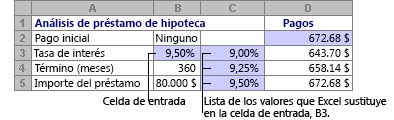
Tabla de datos de dos variables.
Use una tabla de datos de dos variables para ver cómo diferentes valores de dos variables en una fórmula cambiarán los resultados de la misma. Por ejemplo, puede usar una tabla de datos de dos variables para ver cómo diferentes combinaciones de tipos de interés y términos de préstamos afectarán al pago mensual de una hipoteca.
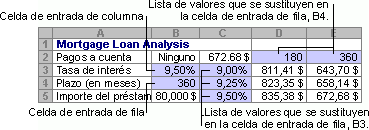
- Funciones de Tendencia4:45
Si necesita proyectar valores futuros basado en datos que conoce puede usar el relleno de series que se ajusten a una tendencia lineal simple o una tendencia geométrica exponencial mediante el controlador de relleno o el comando serie.
Si requiere algo más avanzado puede usar las funciones TENDENCIA y CRECIMIENTO, estas funciones pueden extrapolar valores futuros de y que extiendan una línea recta o curva exponencial que describa mejor los datos existentes. Pueden devolver también sólo valores de y a partir de los valores de x conocidos para la línea o curva de ajuste perfecto. Para trazar una línea o una curva que describa los datos existentes, utilice los valores existentes de “X” y “Y” devueltos por la función TENDENCIA o CRECIMIENTO.
Función Tendencia
Devuelve valores que resultan de una tendencia lineal. Ajusta una recta (calculada con el método de mínimos cuadrados) a los valores de las matrices definidas por los argumentos conocido_y y conocido_x. Devuelve, a lo largo de esa recta, los valores y correspondientes a la matriz definida por el argumento nueva_matriz_x especificado.
Sintaxis
TENDENCIA(conocido_y, [conocido_x], [nueva_matriz_x], [constante])
La sintaxis de la función TENDENCIA tiene los siguientes argumentos:
Conocido_y Obligatorio. Es el conjunto de valores de y que se conocen en la relación y = mx+b.
Si la matriz definida por el argumento conocido_y ocupa una sola columna, cada columna de conocido_x se interpreta como una variable independiente.
Si la matriz definida por el argumento conocido_y ocupa una sola fila, cada fila de conocido_x se interpreta como una variable independiente.
Conocido_x Obligatorio. Es un conjunto opcional de valores x que se conocen en la relación y = mx+b.
- La matriz definida por el argumento conocido_x puede incluir uno o varios conjuntos de variables. Si usa una sola variable, conocido_y y conocido_x pueden ser rangos con cualquier forma, siempre y cuando sus dimensiones sean iguales. Si usa varias variables, conocido_y debe ser un vector (es decir, un rango compuesto por una fila o una columna).
- Si omite conocido_x, se supone que la matriz {1;2;3;...} tiene el mismo tamaño que conocido_y.
Nueva_matriz_x Obligatorio. Los nuevos valores de x para los cuales desea que TENDENCIA devuelva los valores de y correspondientes.
- El argumento nueva_matriz_x debe incluir una columna (o una fila) para cada variable independiente, como ocurre con el argumento conocido_x. Por consiguiente, si conocido_y ocupa una sola columna, conocido_x y nueva_matriz_x deben tener el mismo número de columnas. Si conocido_y ocupa una sola fila, conocido_x y nueva_matriz_x deben tener el mismo número de filas.
- Si omite nueva_matriz_x, se supone que es igual que conocido_x.
- Si omite conocido_x y nueva_matriz_x, se supone que son la matriz {1,2,3,...} que tiene el mismo tamaño que conocido_y.
Constante Opcional. Es un valor lógico que especifica si fuerza la constante b para que sea igual a 0.
- Si el argumento constante es VERDADERO o lo omite, calcula b normalmente.
- Si el argumento constante es FALSO, b se establece como igual a 0 y ajusta los valores m de manera que y = mi.
Función Crecimiento
Calcula el crecimiento exponencial previsto a través de los datos existentes. CRECIMIENTO devuelve los valores y de una serie de nuevos valores x especificados con valores x e y existentes. También puede usar la función de hoja de cálculo CRECIMIENTO para ajustar una curva exponencial a los valores x e y existentes.
Sintaxis
CRECIMIENTO(conocido_y, [conocido_x], [nueva_matriz_x], [constante])
La sintaxis de la función CRECIMIENTO tiene los siguientes argumentos:
Conocido_y Obligatorio. Es el conjunto de valores "y" que ya se conocen en la ecuación y = b*m^x.
- Si la matriz definida por el argumento conocido_y ocupa una sola columna, cada columna de conocido_x se interpreta como una variable independiente.
- Si la matriz definida por el argumento conocido_y ocupa una sola fila, cada fila de conocido_x se interpreta como una variable independiente.
- Si uno de los números de conocido_y es 0 o negativo, CRECIMIENTO devuelve el valor de error #¡NUM!.
Conocido_x Opcional. Es un conjunto de valores x opcionales que ya se conocen en la relación y = b*m^x.
- La matriz definida por el argumento conocido_x puede incluir uno o varios conjuntos de variables. Si usa una sola variable, conocido_y y conocido_x pueden ser rangos con cualquier forma, siempre y cuando sus dimensiones sean iguales. Si usa varias variables, conocido_y debe ser un vector (es decir, un rango compuesto por una fila o una columna).
- Si omite conocido_x, se supone que la matriz {1;2;3;...} tiene el mismo tamaño que conocido_y.
Nueva_matriz_x Opcional. Son los nuevos valores de x para los cuales desea que CRECIMIENTO devuelva los correspondientes valores de y.
- El argumento nueva_matriz_x debe incluir una columna (o una fila) para cada variable independiente, como ocurre con el argumento conocido_x. Por consiguiente, si conocido_y ocupa una sola columna, conocido_x y nueva_matriz_x deben tener el mismo número de columnas. Si conocido_y ocupa una sola fila, conocido_x y nueva_matriz_x deben tener el mismo número de filas.
- Si omite nueva_matriz_x, se le supone el valor de conocido_x.
- Si omite conocido_x y nueva_matriz_x, se supone que estas son la matriz {1;2;3;...} que tiene el mismo tamaño que conocido_y.
Constante Opcional. Es un valor lógico que especifica si se fuerza la constante b para que sea igual a 1.
- Si omite el argumento constante o es VERDADERO, b se calcula normalmente.
- Creando una tabla de amortizaciones14:03
- Funciones Valor Actual Neto y Tasa Interna de Retorno5:11
- Ordenar listas de datos5:50
Ordenar Listas de Datos.
Gracias a la matriz gigantesca de Excel (arreglo de filas y columnas) nos permite trabajar con listas de datos y con estas listas es necesario realizar operaciones como ordenar, filtrar, calcular en función de categorías dadas por las mismas listas, concentrémonos inicialmente en� Ordenar los datos que es una parte esencial del análisis de datos. Puede que desee poner una lista de nombres en orden alfabético, compilar una lista de niveles de inventario de productos de mayor a menor u ordenar filas por colores o por iconos. Ordenar los datos ayuda a verlos y a comprenderlos mejor, así como a organizarlos y encontrarlos más fácilmente y a tomar decisiones más eficaces.
Puede ordenar datos por texto (A a Z o Z a A), números (de menor a mayor o de mayor a menor) y fechas y horas (de más antiguos más recientes y de más recientes a más antiguos) en una o varias columnas. También puede ordenar por una lista personalizada (como Grande, Medio y Pequeño) o por formato, incluyendo el color de celda, el color de fuente o el conjunto de iconos. La mayoría de las operaciones de ordenación son ordenaciones de columnas, pero también es posible ordenar por filas.
Para usar botones de ordenar se puede hacer desde dos cintillos o menús, el de Inicio y el de Datos.
Botón de Ordenar y Filtrar en el cintillo de Inicio
Al final del cintillo de Inicio está la sección de �Modificar� donde está el botón de �Ordenar y Filtrar� al presionarlo aparece un menú desplegable donde los� tres primeros botones son para ordenar, el primero es el de Orden de A a Z u orden ascendente, el segundo el de Orden de Z a A u orden descendente, para ordenar con estos botones solo tenemos que posicionar nuestro cursor en cualquier celda de la columna por la que queremos ordenar, no es necesario seleccionar solo posicionarse en una de las celdas de la columna, el tercer botón permite filtrar por más de una columna pero para esto abre una ventana con más opciones.


El cintillo de Datos

El cintillo de Datos contiene el conjunto de comandos para trabajar con listas de datos dentro de estos están los botones de Ordenar, agrupados en la sección de Ordenar y Filtrar, los dos primeros botones pequeños, uno con las letras �A�, �Z� y una flecha hacia abajo es para orden ascendente y el otro con las letras �Z�, �A� y una flecha hacia abajo para orden descendente, estos botones permiten filtrar la lista por la columna donde esta nuestro cursor posicionado, el botón más grande permite filtrar por más de una columna pero para esto abre una ventana con opciones.

Ordenar texto
- Posicione su cursor en una de las celdas de la columna por la cual quiere ordenar su listado de datos.
- En la ficha Inicio, en la sección de Modificar, haga clic en Ordenar y filtrar.
- Siga uno de los procedimientos siguientes:
- Para ordenar en orden alfanumérico ascendente, haga clic en Ordenar de A a Z.
- Para ordenar en orden alfanumérico descendente, haga clic en Ordenar de Z a A.
También puede ordenar distinguiendo las mayúsculas de las minúsculas.
- Cómo ordenar distinguiendo las mayúsculas de las minúsculas:
- 1. En el grupo Modificar de la ficha Inicio, haga clic en Ordenar y filtrar y, a continuación, en Personalizar ordenación.
- 2. En el cuadro de diálogo Ordenar, haga clic en Opciones.
- 3. En el cuadro de diálogo Opciones de ordenación, seleccione Distinguir mayúsculas de minúsculas.
- 4. Haga clic dos veces en Aceptar.
Ordenar números
- Seleccione una columna de datos numéricos en un rango de celdas o asegúrese de que la celda activa está en una columna de tabla que contiene datos numéricos.
- En la ficha Inicio, en el grupo Modificar, haga clic en Ordenar y filtrar y, a continuación, siga uno de los procedimientos siguientes:
- Para ordenar de números más bajos a números más altos, haga clic en Ordenar de menor a mayor.
- Para ordenar de números más altos a números más bajos, haga clic en Ordenar de mayor a menor.
Ordenar fechas u horas
- Seleccione una columna de fechas u horas en un rango de celdas o asegúrese de que la celda activa está en una columna de tabla que contiene fechas u horas.
- Seleccione una columna de fechas u horas en un rango de celdas o en una tabla.
- En la ficha Inicio, en el grupo Modificar, haga clic en Ordenar y filtrar y, a continuación, siga uno de los procedimientos siguientes:
- Para ordenar de una hora o fecha anterior a una posterior, haga clic en Ordenar de más antiguos a más recientes.
- Para ordenar de una hora o fecha posterior a una anterior, haga clic en Ordenar de más recientes a más antiguos.
Ordenar por color de celda, color de fuente o icono
Si ha aplicado formato manual o condicionalmente a un rango de celdas o a una columna de tabla, por color de celda o color de fuente, también puede ordenar por estos colores. Además, puede ordenar por un conjunto de iconos creado mediante un formato condicional.
- Seleccione una columna de datos en un rango de celdas o asegúrese de que la celda activa está en una columna de tabla.
- En la sección de Modificar del cintillo de Inicio, haga clic en Ordenar y filtrar y, a continuación, en Personalizar ordenación.
- Se mostrará una ventana o �cuadro de diálogo Ordenar.
- En Columna, en el cuadro Ordenar por, seleccione la columna que desea ordenar.
- En Ordenar según, seleccione el tipo de ordenación. Siga uno de los procedimientos siguientes:
- Para ordenar por color de celda, seleccione Color de celda.
- Para ordenar por color de fuente, seleccione Color de fuente.
- Para ordenar por un conjunto de iconos, seleccione Icono de celda.
- En Criterio de ordenación, haga clic en la flecha situada junto al botón y, a continuación, dependiendo del tipo de formato, seleccione un color de celda, un color de fuente o un icono de celda.
- En Ordenar, seleccione el modo en que desea ordenar. Siga uno de los procedimientos siguientes:
- Para mover el color de celda, el color de fuente o el icono a la parte superior o a la izquierda, seleccione En la parte superior para una ordenación de columnas y A la izquierda para una ordenación de filas.
- Para mover el color de celda, el color de fuente o el icono a la parte inferior o a la derecha, seleccione En la parte inferior para una ordenación de columnas y A la derecha para una ordenación de filas.
- Para especificar el siguiente color de celda, color de fuente o icono por el que desea ordenar, haga clic en Agregar nivel y, a continuación, repita los pasos del tres al cinco.
Asegúrese de que selecciona la misma columna en el cuadro Luego por y de que realiza la misma selección en Ordenar.
Repita el procedimiento por cada color de celda, color de fuente o icono adicionales que desea incluir en la ordenación.
Ordenar por una lista personalizada
Puede utilizar una lista personalizada para ordenar en un orden definido por el usuario. Excel ofrece listas personalizadas integradas de días de la semana y de meses del año, y puede además crear sus propias listas.
- También puede crear una lista personalizada.
Cómo crear una lista personalizada:
- En un rango de celdas, escriba los valores por los que va a ordenar, en el orden que desee, de arriba abajo. Por ejemplo:
A
1
Máximo
2
Medio
3
Mínimo
- Seleccione el rango que acaba de especificar. En el ejemplo anterior seleccionaría las celdas A1:A3.
- Haga clic en el Cintillo de Archivo, haga clic en Opciones, luego elija� Avanzadas, y luego navegue con la barra de desplazamiento de la derecha hasta encontrar� la sección de General, allí presione el botón de Modificar listas personalizadas.
- En el cuadro de diálogo Listas personalizadas, haga clic en Importar y, a continuación, en Aceptar dos veces.
- En un rango de celdas, escriba los valores por los que va a ordenar, en el orden que desee, de arriba abajo. Por ejemplo:
- Seleccione una columna de datos en un rango de celdas o asegúrese de que la celda activa está en una columna de tabla.
- En la sección de Modificar de la ficha Inicio, haga clic en Ordenar y filtrar y, a continuación, en Personalizar ordenación.
- Se mostrará el cuadro de diálogo Ordenar.
- En Columna, en el cuadro Ordenar por o en Luego por, seleccione la columna que desea ordenar mediante una lista personalizada.
- En Ordenar, seleccione Lista personalizada.
- En el cuadro de diálogo Listas personalizadas, seleccione la lista que desee. En el ejemplo anterior, haría clic en Alto, Medio, Bajo.
- Haga clic en Aceptar.
Ordenar filas
- Seleccione una fila de datos en un rango de celdas o asegúrese de que la celda activa está en una columna de tabla.
- En la sección de Modificar del cintillo de Inicio, haga clic en Ordenar y filtrar y, a continuación, en Personalizar ordenación.
- Se mostrará el cuadro de diálogo Ordenar.
- Haga clic en Opciones.
- En el cuadro de diálogo Opciones de ordenación, en Orientación, haga clic en Ordenar de izquierda a derecha y, a continuación, en Aceptar.
- En Columna, en el cuadro Ordenar por, seleccione la fila que desea ordenar.
- Siga uno de los procedimientos siguientes:
- Por valor
- En Ordenar según, seleccione Valores.
- En Criterio de ordenación, siga uno de los procedimientos siguientes:
- Para los valores de texto, seleccione A a Z o Z a A.
- Para los valores numéricos, seleccione De menor a mayor o De mayor a menor.
- Para los valores de fecha y hora, seleccione De más antiguos a más recientes o De más recientes a más antiguos.
- Por color de celda, color de fuente o icono de celda
- En Ordenar según, seleccione Color de celda, Color de fuente o Icono de celda.
- Haga clic en la flecha situada junto al botón y, a continuación, seleccione un color de celda, un color de fuente o un icono de celda.
- En Ordenar, seleccione A la izquierda o A la derecha.
Ordenar por más de una columna o fila
- Por valor
Puede ordenar por más de una columna o fila cuando tiene datos que desea agrupar por el mismo valor en una columna o fila y ordenar después otra columna o fila dentro de ese grupo de valores iguales. Por ejemplo, si tiene una columna Departamento y empleado, puede ordenar primero por Departamento (para agrupar a todos los empleados del mismo departamento) y, después, ordenar por nombre (para escribir los nombres en orden alfabético dentro de cada departamento). Puede ordenar hasta un máximo de 64 columnas.
- Seleccione un rango de celdas con dos o más columnas de datos, o asegúrese de que la celda activa se encuentra en una tabla con dos o más columnas.
- En el grupo Modificar del cintillo de Inicio, haga clic en Ordenar y filtrar y, a continuación, en Personalizar ordenación.
- Se mostrará el cuadro de diálogo Ordenar.
- En Columna, en el cuadro Ordenar por, seleccione la primera columna que desea ordenar.
- En Ordenar según, seleccione el tipo de ordenación. Siga uno de los procedimientos siguientes:
- Para ordenar por texto, número o fecha y hora, seleccione Valores.
- Para ordenar por formato, seleccione Color de celda, Color de fuente o Icono de celda.
- En Ordenar, seleccione el modo en que desea ordenar. Siga uno de los procedimientos siguientes:
- Para los valores de texto, seleccione A a Z o Z a A.
- Para los valores numéricos, seleccione De menor a mayor o De mayor a menor.
- Para los valores de fecha y hora, seleccione De más antiguos a más recientes o De más recientes a más antiguos.
- Para ordenar según una lista personalizada, seleccione Lista personalizada.
- Para agregar otra columna por la que ordenar, haga clic en Agregar nivel y, a continuación, repita los pasos del tres al cinco.
- Para copiar una columna por la que ordenar, seleccione la entrada y, a continuación, haga clic en Copiar nivel.
- Para eliminar una columna por la que ordenar, seleccione la entrada y, a continuación, haga clic en Eliminar nivel.
- Para cambiar el orden en el que se ordenan las columnas, seleccione una entrada y, a continuación, haga clic en la flecha Arriba o Abajo para cambiar el orden.
Las entradas más altas de la lista se ordenan antes que las más bajas.
- Ordenamiento por color de celda5:37
- Sub-Totales3:07
Cuando contamos con una lista de datos en Excel y tenemos una columna o columnas con valores repetidos que se pueden agrupar y columnas con valores numéricos podemos usar la herramienta de subtotales, que permite resumir los datos por la columna con valores repetidos y hacer una operación de suma, mínimo, máximo, promedio entre otras con la o las columnas con valores numéricos.
El requisito para usar subtotales es pre-ordenar por la columna o columnas con los datos repetidos por la cual vamos a agrupar, luego elegimos la operación deseada y Excel calculara por cada grupo la operación de agregado (suma, promedio, contar, mínimo, máximo, etc.)
- Validación de Datos11:52
- No permitir la entrada de datos duplicados4:42
- Filtrar listas de datos7:21
Autofiltro
La herramienta Autofiltro permite limitar el número de datos visibles de un listado de datos en función de un criterio de manera totalmente automática, sin más que indicar a Excel la condición deseada a través de botones que se activan sobre cada columna del listado.
La operación de filtrar datos suele hacerse cuando trabajamos con listas muy grandes donde no es fácil de manera manual visualizar rápidamente elementos de la lista que satisfagan una condición concreta. Por ejemplo, si tenemos una lista con todas las ciudades o municipios de la República de Guatemala ordenadas alfabéticamente y queremos ver sólo las que pertenecen al departamento de Quetzaltenango, la tarea de ir buscando una por una sería larga y tediosa. Con Autofiltro podemos especificar a Excel que muestre sólo aquellas poblaciones que satisfagan la condición del departamento de Quetzaltenango. De forma automática, Excel realizará el trabajo de búsqueda por nosotros y ocultará todas las ciudades que no sean del departamento deseado.
Como Aplicar un filtro
Para aplicar un filtro a una lista de datos solo tenemos que posicionarnos sobre esta lista o conjunto de datos y luego en los menús contamos con dos opciones para llegar a la misma función, un botón en el menú o Cintillo de Inicio en la sección de Modificar presionando el botón de Ordenar y Filtrar, donde en el menú desplegable que se muestra está la opción de filtro, este comando también lo podemos encontrar en una segunda opción en la sección de Ordenar y filtrar del menú de Datos.


Ejecutar el Filtrado de datos

Para nuestro ejemplo contamos con una lista siguiente, la Republica de Guatemala está dividida políticamente en departamentos que a su vez se dividen en municipios, en este ejemplo contamos con una lista de los 338 municipios, aunque en la imagen no se visualizan todos, para aplicar un filtro simplemente vamos al menú o cintillo de datos y en la sección de Ordenar y Filtrar presionamos el botón de "Filtro", lo que agrega pequeños botones en la fila de títulos a cada columna de la lista.

Ahora para aplicar un criterio y hacer el filtro deseado, nos dirigimos a la columna que vamos a condicionar y hacemos clic sobre sobre el botón con forma de flecha hacia abajo en la fila de título esto desplegara una lista de las condiciones posibles a aplicar.

Para nuestro ejemplo aplicaremos un filtro sobre la columna de departamentos y quitaremos todo los chequecitos de los departamentos y se lo pondremos solo a Quetzaltenango, luego de esto presionamos aceptar y Excel ocultara todo elemento de la lista que no cumpla con la condición establecida.

Quitar Autofiltro
Cuando termines de trabajar con un listado de datos y quieras salir del modo Filtrar, deberás emplear el mismo procedimiento que utilizaste para activar la característica Autofiltro. Es decir, ejecutar el comando Filtro. En el cintillo de Datos en la sección de Ordenar y Filtrar verás que la opción de Filtro aparece como retro iluminada, resaltada, esa marca te indica que está activo. Si vuelves a hacer clic sobre el botón, lo resaltado o sombreado desaparecerá, al igual que las flechas de cuadro desplegable de las cabeceras de las columnas. Todo ello indica que has salido del modo Filtrar.
Filtro Avanzado

Si los datos que estamos filtrando requieren criterios más complejos, debemos usar Filtro Avanzado en lugar de Autofiltro, el botón siempre se encuentra en el menú de Datos en la sección de "Ordenar y Filtrar" y se llama "Avanzadas"
El comando Avanzadas funciona de forma diferente del comando Filtrar en varios aspectos importantes.
1. Muestra una ventana o cuadro de diálogo de Filtro avanzado en vez del menú de filtro automático.
2. Los criterios avanzados se escriben en un rango de criterios independiente en la hoja de cálculo y sobre el rango de celdas o la tabla que desee filtrar. Microsoft Office Excel usa el rango de criterios independiente del cuadro de diálogo Filtro avanzado como el origen de los criterios avanzados.
3. No es automático, si necesita cambiar la condición del filtro, es necesario borrar los valores en el filtro y en el área donde pego el resultado y volver a repetir todos los pasos.
Ventajas de un filtro avanzado
Fundamentalmente hay dos ventajas de los filtros avanzados frente a los autofiltros:
1. Como mencionamos anteriormente hay posibilidad de filtrar una tabla combinando varios criterios de varios campos y usando a su vez condiciones "Y" con condiciones "O"
2. La segunda ventaja de los filtros avanzados es la posibilidad de sacar el resultado del filtro en otro lugar, es decir, no "estropear" la tabla original. De esta manera la tabla se mantiene intacta mientras que el resultado se refleja en otra zona, incluso en otra hoja aunque a priori parezca que no se puede.
Aplicar un Filtro Avanzado
Para ejemplificar la aplicación de un filtro avanzado, usaremos el� botón de "Avanzadas" que se encuentra en la Sección de "Ordenar y Filtrar" del cintillo de "Datos", al presionarlo abrirá el cuadro de dialogo de filtro avanzado.

Ahora para hacer un filtro avanzado Excel necesita saber tres cosas: La lista de datos o tabla original, el "rango de criterios" y donde se quiere pegar el resultado del filtro (si es que quieres que se copie a otro lugar).
1. Lista de Datos se refiere a la matriz o conjunto de datos origen que son los que deseamos luego filtrar.
2. Rango de Criterios resulta ser el un conjunto de celdas donde se pondrán las condiciones para filtrar la tabla. Consiste en los nombres de campos por los que vas a preguntar y debajo las condiciones, es importante indicar que se pueden poner más de una condición tanto en la misma fila como en una columna distinta funcionando en combinación con otros criterios. Los criterios pueden ser muchos y muy complejos pero hay una regla que debes tener clara, si los criterios están en la misma fila es un "Y" y si los criterios están en distinta fila es un "O".
3. El Rango donde se pegara el resultado, es finalmente la tercera solicitud que hace Excel y puede ser una celda vacía donde se pagara el resultado.

Al aceptar obtendremos el siguiente resultado.

Sobre los criterios del filtro avanzado
Es importante indicar que el escribir la condición por la que queremos filtrar sobre las celdas de Excel nos da más posibilidades, si colocamos valores en diferentes columnas pero en la misma fila estamos concatenando cada condición con un "Y" lo que lo hace restrictivo es decir mientras más condiciones agreguemos en la misma fila menos datos devolverá, si colocamos valores en diferentes columnas y en diferente fila, estamos concatenando cada condición con un "O" lo que lo hace más permisivo es decir mientras más condiciones agreguemos en diferente fila nos devolverá más datos, explicaremos más claro esto con imágenes, es posible en el filtro avanzado utilizar símbolos de mayor, menor, mayor o igual, menor o igual e igual para condiciones numéricas, también para los textos es posible usar el carácter comodín asterisco (*) para sustituir cualquier cadena de caracteres de longitud indefinida.


- Importar y Exportar Datos11:35
- Funciones Condicionas (Sumar.Si, Contar.Si, Promedio.Si)7:17
- Función Indirecto18:34
- Manejar Inventario (Con funciones BuscarV y Sumar.Si11:59
- Funciones de Base de Datos3:54
Funciones de Base de Datos
Es posible que realicemos una operación de suma, promedio, mínimo, máximo, varianza entre otras, sobre una lista de datos, estableciendo una condición para operar solo ciertos valores, a estas funciones se les llama funciones de base de datos y son similares a los filtros avanzados, en el sentido de establecer un criterio para filtrar los datos, pero en el filtro avanzado es para mostrar los datos, en las funciones de base de datos es para operar los valores.
Para continuar con nuestro ejemplo de municipios de la República de Guatemala, ahora agregaremos una columna más a nuestro listado, la de población.

Listado de funciones de base de datos
Función BDPROMEDIO: Devuelve el promedio de las entradas seleccionadas en la base de datos.
Función BDCONTAR: Cuenta el número de celdas que contienen números en una base de datos.
Función BDCONTARA: Cuenta el número de celdas no vacías en una base de datos.
Función BDEXTRAER: Extrae de una base de datos un único registro que cumple los criterios especificados.
Función BDMAX: Devuelve el valor máximo de las entradas seleccionadas de la base de datos.
Función BDMIN: Devuelve el valor mínimo de las entradas seleccionadas de la base de datos.
Función BDPRODUCTO: Multiplica los valores de un campo concreto de registros de una base de datos que cumplen los criterios especificados.
Función BDDESVEST: Calcula la desviación estándar a partir de una muestra de entradas seleccionadas en la base de datos.
Función BDDESVESTP: Calcula la desviación estándar en función de la población total de las entradas seleccionadas de la base de datos.
Función BDSUMA: Suma los números de la columna de campo de los registros de la base de datos que cumplen los criterios.
Función BDVAR: Calcula la varianza a partir de una muestra de entradas seleccionadas de la base de datos.
Función BDVARP: Calcula la varianza a partir de la población total de entradas seleccionadas de la base de datos.
Definir los criterios de la función.
Al igual que en el filtro avanzado es importante definir apropiadamente el criterio, si colocamos valores en diferentes columnas pero en la misma fila estamos concatenando cada condición con un "Y" lo que lo hace restrictivo es decir mientras más condiciones agreguemos en la misma fila menos datos devolverá, si colocamos valores en diferentes columnas y en diferente fila, estamos concatenando cada condición con un "O" lo que lo hace más permisivo es decir mientras más condiciones agreguemos en diferente fila nos devolverá más datos, explicaremos más claro esto con imágenes, es posible en el filtro avanzado utilizar símbolos de mayor, menor, mayor o igual, menor o igual e igual para condiciones numéricas, también para los textos es posible usar el carácter comodín asterisco (*) para sustituir cualquier cadena de caracteres de longitud indefinida.

Ejemplo de una función de base de datos.
Todas las funciones de base de datos tienen la misma estructura de parámetros, por lo que para ejemplificar una usaremos la función DBSuma, esta función partiendo de una lista de datos, suma los números de la columna o campo que le indiquemos pero solo si cumplen las condiciones que le especifiquemos.
Sintaxis.
BDSUMA(base_de_datos, nombre_de_campo, criterios)
La sintaxis de la función BDSUMA tiene los siguientes argumentos:
- Base_de_datos Obligatorio. Es el rango de celdas que compone la lista o base de datos. Una base de datos es una lista de datos relacionados en la que las filas de información son registros y las columnas de datos, campos. La primera fila de la lista contiene los rótulos de cada columna.
- Nombre_de_campo Obligatorio. Indica qué columna es la que se va a operar en la función. Escriba el rótulo de la columna entre comillas, como por ejemplo "Edad" o "Población", o un número (sin las comillas) que represente la posición de la columna en la lista: 1 para la primera columna, 2 para la segunda y así sucesivamente.
- Criterios Es el rango de celdas que contiene las condiciones especificadas. Puede usar cualquier rango en el argumento Criterios mientras este incluya por lo menos un rótulo de columna y al menos una celda debajo del rótulo de columna en la que se pueda especificar una condición de columna.
Observaciones
- Cualquier rango se puede usar como argumento criterios, siempre que incluya al menos un rótulo de columna y una celda debajo del mismo para especificar la condición.
- Por ejemplo, si el rango G1:G2 contiene el rótulo de columna Ingresos en la celda G1 y la cantidad 10.000 $ en la celda G2, el rango podría definirse como "Coincidir Ingresos" y ese nombre podría usarse como argumento criterios en las funciones de base de datos.
- Aunque el rango de criterios puede ubicarse en cualquier parte de la hoja de cálculo, no lo coloque debajo de la lista. Si agrega más información a la lista, la nueva información se incluirá en la primera fila debajo de la misma. Si la fila de debajo no está vacía, Microsoft Excel no puede agregar la nueva información.
- Asegúrese de que el rango de criterios no se superpone a la lista.


- Macros9:51
Si hay tareas de Microsoft Excel que realiza frecuentemente, puede grabar una macro para automatizarlas. Una macro es una acción o un conjunto de acciones que se puede ejecutar todas las veces que desee. Cuando se crea una macro, se graba los clics del mouse y las pulsaciones de las teclas, al ejecutarse Excel repite la secuencia de clics y pulsaciones guardados. Después de crear una macro, puede modificarla para realizar cambios menores en su funcionamiento.
Imagine que todos los meses crea un informe para el gerente de ventas. Desea que los nombres de los clientes con cuentas vencidas aparezcan en rojo y en negrita. Puede crear y luego ejecutar una macro que aplique rápidamente estos cambios de formato en las celdas seleccionadas.
- Macro para llenar una Tabla de Datos4:17
- Analisis Simple de Datos con Excel0:48
Análisis de datos con Microsoft Excel
Microsoft Excel ofrece un conjunto de herramientas para el análisis de los datos (denominado Herramientas para análisis) con el que podrá ahorrar pasos en el desarrollo de análisis estadístico o de ingeniería. Cuando utilice una de estas herramientas, deberá proporcionar los datos y parámetros para cada análisis, la herramienta utilizará las funciones macro estadísticas o de ingeniería apropiadas y mostrará los resultados en una tabla de resultados. Algunas herramientas generan gráficos además de tablas de resultados.
Para ver una lista de las herramientas de análisis disponibles, elija Análisis de datos en el cintillo de datos. Si este comando no está en el cintillo, debemos activarlo, para esto hagamos clic en el cintillo de Archivo, luego de la columna verde de la derecha debemos elegir Opciones, en el cuadro de opciones en los ítems de la izquierda debemos elegir complementos y en la opción de complementos se listan todos los elementos agregados que tiene Excel, en la parte inferior es posible agregar más complementos a Excel eligiendo de una lista la categoría del complemento y luego presionando el botón de "IR", nosotros elegiremos "Complementos de Excel".
 �
� �
�

- Histograma3:46
Histograma
Un histograma es una representación gráfica de una variable en forma de barras donde el tamaño de cada barra es proporcional a la frecuencia del valor que está representando. El eje horizontal del histograma tiene los valores de las variables y el eje vertical las frecuencias.

Crear un histograma en Excel
Para este ejemplo supondremos que hemos recolectado las edades de un grupo de personas que han respondido a una encuesta. En total tengo un listado de 100 personas con sus respectivas edades:

Para poder crear el histograma en Excel es necesario agrupar los datos por clases. Por clases nos referimos a las diferentes 'categorías' en las que se clasificarán los datos que en nuestro ejemplo son las edades 18, 19, 20, etc. El objetivo del histograma es representar gráficamente cuántos elementos pertenecen a cada una de dichas clases.
Si no conoces las clases de los datos de entrada, puedes hacer una copia del rango de datos y utilizar el comando Quitar duplicados para obtener una lista de valores únicos. En este caso yo conozco de antemano que el rango de edades recolectadas en la encuesta está entre 18 y 25 así que lo ingresaré manualmente en la columna C:

En el menú de Datos hacer clic sobre el comando Análisis de datos para obtener el siguiente cuadro de diálogo:

Selecciona la opción Histograma la cual nos permitirá especificar los argumentos necesarios para poder clasificar nuestros datos.

Como Rango de entrada especificaré el rango que contiene las edades (sin incluir el título de la columna) y en el cuadro Rango de clases colocaré el rango de celdas con las clases previamente creadas. Me aseguro de seleccionar la opción En una hoja nueva y de marcar la opción Crear gráfico. Al pulsar el botón Aceptar se creará una nueva hoja con el histograma.

Dar formato al Histograma en Excel
Para mejorar un poco la apariencia del gráfico de Histograma recién creado aplicaré algunas acciones adicionales. Primero eliminaré de la tabla de datos la opción 'y mayor�' de manera que dicha opción no aparezca en el gráfico y en segundo lugar eliminaré la leyenda del gráfico.

Finalmente removeré los espacios entre las columnas del gráfico. Para ello puedes hacer clic derecho sobre alguna de las columnas y seleccionar la opción Dar formato a serie de datos y en la sección de Opciones de serie colocar el Ancho del intervalo en 0%.

Después de aplicar este último ajuste tendremos un histograma en Excel como el mostrado al inicio de este artículo.

- Estadística descriptiva2:22
Utilización de algunas opciones del cuadro de diálogo de Análisis de datos

El funcionamiento de Análisis de datos es interactivo. Siempre debe rellenar el campo (o campos) indicado como Rango de Entrada con (el rango de) los datos que se van a analizar. Los resultados se escriben por defecto en una hoja nueva. Si se desea obtenerlos en la misma hoja debe seleccionar la opción y el del Rango de salida con la coordenada superior izquierda de la zona en donde desea que se muestren los resultados. El resto de los campos puede o no seleccionarse según el tipo de análisis que desee efectuar.
Veamos un ejemplo de cómo debe procederse usando como guía el análisis "Estadística descriptiva".
Utilizando la Estadística descriptiva en Excel
En el siguiente ejemplo podrás observar una lista de nombres y edades de las cuales necesitamos obtener un resumen de datos estadísticos.

Aunque podríamos utilizar fórmulas de Excel para obtener información como el valor máximo, el mínimo, la media, la suma, etc., podremos obtener toda esa información con solo utilizar la herramienta Estadística descriptiva.
El primer paso es pulsar el botón Análisis de datos de la ficha Datos y seleccionar la opción Estadística descriptiva.

Al pulsar el botón Aceptar se mostrará un nuevo cuadro de diálogo que nos permitirá hacer las configuraciones necesarias para obtener los datos estadísticos de nuestra información.

Las opciones dentro de este cuadro de diálogo a las que debes prestar especial atención son las siguientes:
- Rango de entrada: La columna que contiene los datos numéricos de los cuales se obtendrán los datos estadísticos.
- Agrupado por: Indica la orientación del rango de entrada. Para el ejemplo los datos están en una columna.
- Rótulos en la primera columna: Si dentro del rango de entrada está incluida la celda que contiene el título de la columna, entonces debes marcar esta caja de selección.
- Opciones de salida. Podrás elegir tres posibles opciones de salida: elegir un rango dentro de la misma hoja donde se colocarán los resultados, o elegir que los resultados se coloquen en una hoja nueva o en un libro nuevo.
- Resumen de estadísticas. Es necesario que esta opción esté seleccionada para obtener los datos estadísticos que necesitamos.
Una vez que has hecho las configuraciones necesarias en el cuadro de diálogo Estadística descriptiva pulsa el botón Aceptar para ver los resultados:

Así de fácil podemos obtener un resumen de datos estadísticos sin necesidad de utilizar funciones de Excel para calcular cada uno de los valores. Como puedes observar, con unos cuantos clics obtenemos la media, mediana, moda, desviación estándar, varianza, mínimo, máximo, etc.
La próxima vez que necesites calcular este tipo de información recuerda utilizar la herramienta de Estadística descriptiva en Excel.
- Diagrama de Gantt7:48
El diagrama de Gantt es una excelente herramienta para visualizar la secuencia en las actividades de un proyecto, así como su duración en días a partir de una fecha de inicio establecida. Este tipo de diagrama es ampliamente utilizado en la planificación y desarrollo de proyectos para facilitar la asignación de recursos.
En el mercado actual existen herramientas de software especializadas en la creación y edición de diagramas de Gantt, como es el caso de Microsoft Project, pero seguramente habrá ocasiones en las que los participantes de un proyecto no tendrán acceso a dichas herramientas por lo que será indispensable compartir los detalles de un proyecto utilizando otro tipo de software.
Una alternativa es utilizar Excel para crear un diagrama de Gantt que contenga información básica, pero de gran utilidad para la toma de decisiones en el desarrollo del proyecto. Así que, en esta ocasión haremos un ejercicio mostrando los pasos necesarios para crear un diagrama de Gantt en Excel.
Al desarrollar cada uno de los pasos descritos en este artículo, tendremos una tabla con información básica de cada una de las actividades del proyecto así como un gráfico de barras de Excel que representará adecuadamente el diagrama de Gantt. En la siguiente imagen puedes ver una imagen del resultado final.
Antes de iniciar con nuestro ejercicio debo dejar en claro un par de cosas. En primer lugar debes tener en cuenta que este es un diagrama de Gantt en Excel básico pero podrás agregar funcionalidad adicional posteriormente si así lo deseas. También debes recordar que Excel no fue hecho con el objetivo de crear este tipo de diagramas, así que ciertas cosas que son sencillas de implementar utilizando herramientas especializadas, podrían ser mucho más complicadas de implementar dentro de Excel.
Cómo crear un diagrama de Gantt en Excel
Como puedes observar en la imagen de la sección anterior, nuestra tabla de datos tiene información sobre cada una delas actividades del proyecto como: el nombre de la actividad, la fecha de inicio, su duración y la fecha final. No es necesario que captures manualmente la fecha de la columna Fin, ya que es posible calcularla haciendo una suma de la columna Inicio y la columna Duración.
Debes poner especial atención en la creación de esta tabla ya que será la fuente de datos para nuestro gráfico. Ingresa con mucho cuidado esta información y al terminar estaremos listos para insertar el gráfico.
Una vez que tenemos lista la tabla de datos, debemos hacer clic sobre una celda vacía de nuestra hoja y posteriormente ir a la ficha Insertar > Gráficos > Barra y posteriormente seleccionar la opción Barra apiladaque es el segundo icono dentro del grupo Barra en 2-D tal como se observa en la siguiente imagen.
Notarás que esta acción insertará un gráfico en blanco, pero no habrá que preocuparse por eso en este momento ya que poco a poco agregaremos cada uno de los elementos de nuestro diagrama de Gantt.
Seleccionar datos para el Diagrama de Gantt
Ahora que tenemos nuestro gráfico de barra vacío incrustado en la hoja, debemos hacer clic derecho sobre el gráfico y seleccionar la opción Seleccionar datos.
Inmediatamente se mostrará el cuadro de diálogo Seleccionar origen de datos y será aquí donde indicaremos el rango de celdas que contiene la información sobre las actividades de nuestro proyecto.
Si no estás acostumbrado a crear gráficos de Excel de esta manera, te recomiendo hacer cada uno de los pasos descritos a continuación con sumo cuidado ya que de esto dependerá el buen funcionamiento de nuestro diagrama de Gantt.
Utilizaremos este cuadro de diálogo para agregar dos series de datos, y como probablemente lo estarás imaginando, lo haremos a través del botón Agregar. Así que, comencemos haciendo clic sobre dicho botónAgregar y se abrirá otro pequeño cuadro de diálogo con el título Modificar serie.
En este nuevo cuadro de diálogo centraremos nuestra atención en el recuadro Valores de la serie donde indicaremos los valores de la columna Inicio de nuestra tabla de datos, que para nuestro ejemplo será el rango B2:B6.
Una vez hecha la selección debemos hacer clic sobre el botón Aceptar y se habrá creado la primera serie de datos. Ahora necesitamos modificar las etiquetas del eje horizontal para dicha serie así que deberás centrar tu atención en el panel derecho del cuadro de diálogo Seleccionar origen de datos y hacer clic sobre el botónEditar que se encuentra debajo de la sección Etiquetas del eje horizontal:
Esto abrirá el cuadro de diálogo Rótulos del eje, y deberás seleccionar la columna Actividades de nuestra tabla de datos y que es el rango A2:A6. Finalmente deberás hacer clic en el botón Aceptar.
De esta manera hemos agregado la primera serie de datos con información del inicio de cada actividad y ahora nos resta agregar la segunda serie de datos que contendrá información sobre la duración de cada actividad.
En este momento tendrás en pantalla el cuadro de diálogo Seleccionar origen de datos, así que deberás hacer clic sobre el botón Agregar y en el cuadro de diálogo Modificar serie,dentro del recuadro Valores de la serie, deberás seleccionar los datos de la columna Duración que en nuestra tabla de datos es el rango C2:C6.
Haz clic en el botón Aceptar para terminar con la creación de la segunda serie pero, al igual que con la serie de datos anterior, también será necesario editar las etiquetas del eje horizontal así que deberás seleccionar la segunda serie del panel izquierdo y posteriormente hacer clic en el botón Editar ubicado en el panel derecho para poder abrir el cuadro de diálogo Rótulos de eje tal como lo hicimos con la primera serie de datos.
Para los rótulos de eje de la segunda serie de datos también elegiremos los valores de la columna Actividadeses decir, deberás indicar el rango A2:A6. Finalmente deberás hacer clic en el botón Aceptar para cerrar el cuadro de diálogo de Rótulos de eje y finalmente volver a hacer clic en el botón Aceptar para cerrar el cuadro de diálogo Seleccionar origen de datos.
Después de haber agregado ambas series de datos tendremos un gráfico como el que se muestra en la siguiente imagen.
En este momento nuestro gráfico se ve como cualquier otro gráfico de barras, pero seguiremos trabajando para agregar el detalle necesario para crear nuestro diagrama de Gantt en Excel.
Formato al eje vertical del gráfico
Nuestro siguiente paso será dar formato a los ejes del gráfico ya que en este momento las actividades se muestran en orden inverso, es decir, en la parte superior del gráfico se encuentra la actividad 'E' y en la parte inferior está la actividad 'A' pero deseamos invertir dicho orden. Para lograr este cambio debes hacer clic derecho sobre el eje vertical y seleccionar la opción Dar formato a eje.
Aparecerá el cuadro de diálogo Dar formato a eje y dentro de la sección Opciones del eje deberás asegurarte de marcar la opción Categorías en orden inverso.
Al cerrar el cuadro de diálogo habrás ordenados las actividades dentro del gráfico de la misma manera en que aparecen en la tabla de datos.
Quitar relleno de la primera serie de datos
Si analizas con detenimiento el estado actual de nuestro gráfico, podrás observar que las barras de color rojo representan adecuadamente el inicio, duración y fecha final de cada una de las actividades.
La función de las barras azules es ayudarnos a ubicar correctamente el inicio de las barras rojas, es decir, las empujan hacia la derecha hasta ubicarlas correctamente en la fecha de inicio. Así que, en estricto sentido, no es necesario que las barras azules estén visibles en nuestro gráfico por lo que procederemos a 'esconderlas'.
Para ocultar visualmente las barras azules removeremos su color de relleno y para eso deberás seleccionar cualquiera de las barras azules y hacer clic derecho para seleccionar la opción Dar formato a serie de datos:
Se abrirá el cuadro de diálogo Formato de serie de datos y deberás asegurarte de ir a la sección Relleno para seleccionar la opción Sin relleno:
Al cerrar el cuadro de diálogo habrán desaparecido visualmente las barras azules de nuestro gráfico. Para dar un poco más de espacio a las barras podemos remover la leyenda del gráfico y eso lo logramos haciendo clic en dicha leyenda y seleccionando la opción Eliminar.
Después de aplicar estos cambios tendrás un gráfico como el que se observa en la siguiente imagen en el que solo se muestran las barras rojas y que ocupan un mayor porcentaje del área del gráfico.
Formato al eje horizontal del gráfico
Nuestro último paso en la creación de un diagrama de Gantt en Excel será dar formato al eje horizontal de manera que no exista tanto espacio libre a la izquierda de las barras. Esto lo lograremos indicándole al gráfico el valor numérico donde debe iniciar el eje horizontal.
El truco de este paso es obtener adecuadamente el valor numérico de la fecha de inicio de la primera actividad en iniciar, que para nuestro ejemplo es la actividad A. Este valor numérico lo podremos conocer fácilmente haciendo clic derecho sobre la celda B2, que tiene la fecha de inicio para dicha actividad, y posteriormente elegimos la opción Formato de celda y cambiamos temporalmente la opción de Categoría a Número tal como se observa en la siguiente imagen.
Sin hacer clic en el botón Aceptar puedes observar en la sección Muestra que el valor numérico para la fecha 01/01/2011 es el valor 40544. Deberás anotar este número porque lo colocaremos como valor de inicio en nuestro gráfico, así que cierra el cuadro de diálogo Formato de celdas haciendo clic en Cancelar y posteriormente deberás hacer clic derecho sobre el eje horizontal para seleccionar la opción Dar formato a eje:
Aparecerá el cuadro de diálogo Dar formato a eje y dentro de la sección Opciones del eje deberás habilitar la opción Fija para el valor mínimo fijo y colocar el número que acabamos de obtener, que para nuestro ejemplo es el valor 40544 y que corresponde a la fecha de inicio de la actividad A.
Al fijar el valor mínimo del eje horizontal habremos eliminado el espacio en blanco que existía a la izquierda de las barras.
Pero antes de cerrar el cuadro de diálogo modificaremos un poco las etiquetas del eje horizontal. Para eso deberás seleccionar la sección Número y dentro del recuadro Categoría deberás elegir la opción Personalizadoy en el cuadro de texto Código de formato deberás introducir el valor dd/mm y finalmente pulsar el botón Agregar. Esto dará una mejor visibilidad a las fechas mostradas en el eje horizontal ya que removerá el año y solamente se mostrará el día y el mes.
Cierra el cuadro de diálogo pulsando el botón Cerrar y deberás tener un diagrama idéntico al mostrado en la presentación del tema.
Es así como hemos terminado nuestro ejercicio para crear un diagrama de Gantt en Excel. Como lo he mencionado anteriormente, es un diagrama que muestra información básica pero que será suficiente para tener una visión clara de la duración de las actividades de un proyecto.
- Análisis de datos con Tablas y Gráficos Dinámicos7:34
Análisis de datos con Tablas y Gráficos dinámicos.
Otra herramienta y quizá las más importante para análisis de información es la tabla dinámica, su nombre es porque es una tabla flexible que se puede construir, modificar o destruir para reconstruir nuevamente, de acuerdo a nuestra conveniencia y necesidad de devolver diferente información con el mismo conjunto de datos, lo que la hace un reporteador por excelencia.
A la tabla dinámica es parte de un concepto de análisis de datos que se conoce como cubo, ya que con ella se puede construir una tabla con fila, columna y obviamente los datos, pero además de fila y columna que forman dos dimensiones tiene un tercer elemento que es filtro y que complementa las tres dimensiones de un cubo.
Funcionamiento de las tablas dinámicas
Las tablas dinámicas en Excel permiten agrupar datos en una gran cantidad de maneras diferentes para poder obtener la información que necesitamos. Supongamos que tienes una tabla de datos que contiene mucha información sobre las ventas de la compañía entre las cuales se encuentra una columna con los productos de la empresa, también la ciudad donde se vende y las ventas correspondientes para cada ciudad.

Te han solicitado un reporte con el total de ventas por ciudad y el total de ventas por producto en diferentes países. Así que lo que necesitas hacer es sumar las ventas para cada ciudad, sumar las ventas de cada producto y luego crear una tabla para cada diferente país para obtener el reporte. En lugar de utilizar fórmulas podemos utilizar una tabla dinámica para obtener el resultado deseado. Una tabla dinámica nos permite hacer una comparación entre diferentes columnas de una tabla y filtrar. Puedes imaginarte una tabla dinámica de la siguiente manera:

Lo primero que debemos hacer es especificar los campos de nuestra tabla de datos que vamos a comparar, en este caso elegimos las ciudades como las filas de nuestra tabla dinámica:

Excel tomará todos los valores de ciudades de nuestra tabla de datos y los agrupará en la tabla dinámica, es decir, colocará los valores únicos de la columna de datos eliminando las repeticiones, ahora hacemos lo mismo para especificar las columnas, por ejemplo tomaremos producto y lo llevaremos a columnas de la tabla dinámica.

Ahora es importante la sección de filtro, en esta sección llevaremos país esto hará que cuando seleccionemos un país, solo se muestren las ciudades de ese país y los productos que se vendieron en ese país.

Finalmente elegimos una columna de valores numéricos que serán calculados y resumidos en la tabla dinámica:

De esta manera tenemos un reporte que nos confronta la ciudad contra los productos vendidos en esas ciudades, donde también es posible aplicar un filtro para ver solo determinado país, pero la tabla dinámica recibe su nombre por su capacidad de cambiar dinámicamente la información agrupada con tan solo rotar las columnas o filas de la tabla, por lo tanto no es una tabla estática y se puede recomponer para fabricar un reporte diferente.
Cómo crear una tabla dinámica
Para crear una tabla dinámica necesitamos contar con el conjunto de datos que vamos a analizar, es decir la base de datos, esta base de datos puede estar fuera de Excel en programas como Access o bases de datos como SQL Server, Mysql, entre otras.

Ahora selecciona el comando Tabla dinámica que se encuentra dentro del grupo Tablas de la ficha Insertar.

Se mostrará el cuadro de diálogo Crear tabla dinámica. Si es necesario podrás ajustar el rango de datos que se considerará en la tabla dinámica.

En este mismo cuadro de diálogo se puede elegir si se desea colocar la tabla dinámica en una nueva hoja de Excel o en una ya existente, en nuestro ejemplo simplemente presionaremos el botón de aceptar para que la tabla dinámica se creé en una nueva hoja.

Excel agregará en la parte izquierda del libro la tabla dinámica y en la parte derecha la lista de campos. Esta lista de campos está dividida en dos secciones, primero la lista de todos los campos de los cuales podremos elegir y por debajo un cuadrante dividido en Filtro, Columna, Fila y Valores donde arrastraremos los campos que darán forma al reporte.
Para construir la tabla dinámica debemos arrastrar los campos al área correspondiente..

Conforme arrastremos campos a cada sección del cuadrante, Excel ira ajustando la tabla dinámica, de manera predeterminada Excel aplica la función SUMA a los valores, pero esta operación se puede modificar, un ejemplo del resultado se ve en la imagen de abajo.

Creación de un Gráfico Dinámico

Cuando se construye basado sobre datos de una tabla dinámica un gráfico, la gráfica creada también es dinámica, por lo que en las esquinas superior e inferior derecha y en la leyenda aparecen botones que nos permiten filtrar los datos mostrados por la gráfica.
Para crear entonces un gráfico dinámico no tenemos más que sobre la tabla dinámica presionar la tecla F11 que genera automáticamente un gráfico, otra posibilidad es hacer clic en el cintillo de Analizar que está activo cuando nuestro cursor está dentro de la tabla dinámica y elegir la opción de gráfico dinámico.

O finalmente como tercera opción posible para generar un gráfico, hacemos los pasos comunes de creación de gráfico haciendo clic en Insertar y en la sección de gráficos eligiendo el más conveniente.
- Auditoría5:54
La auditoría de fórmulas en Excel nos ayuda a encontrar el origen del resultado de una formula en una celda o en caso de error rastrear su origen, también permite realicemos paso a paso una formula, para ver si la formula está escrita correctamente.
En esta clase explicamos el rastreo de precedentes, rastreo de dependientes, mostrar formulas, comprobación de errores entre otros botones de la barra de auditoria.
- Rastrear precedentes: Crea líneas o flechas desde la celda con el cálculo hacia las celdas que constituyen la formula. Es útil para saber si el origen está correcto, es decir, si la referencia es correcta.
- Rastrear dependientes: muestran unas flechas con las celdas que dependen de la celda que tenemos seleccionada. Es útil para saber si la procedencia de la celda dependiente es correcta.
- Quitar flechas: Quitar las flechas anteriores.
- Mostrar formulas: Normalmente una celda con una formula o función despliega el resultado y la formula solo se muestra en la barra de formulas arriba de la ventana, con la opción de Mostrar formulas se deja de mostrar el resultado en la celda y se muestra la fórmula que se guardó.
- Comprobación de errores: Hace una comprobación de todos los errores en las fórmulas de la hoja, si hay algún error ubica el cursor en la celda del error.
- Evaluar formula: realiza paso a paso una formula, para comprobar que hemos realizado correctamente la formula.
- Escenarios9:15
¿Qué es la Herramienta de Escenarios en Excel?
La herramienta de Escenarios en Excel forma parte del conjunto de herramientas de análisis y permite evaluar diferentes posibles resultados en una hoja de cálculo, cambiando ciertas variables. Es especialmente útil para realizar análisis de "qué pasaría si" y tomar decisiones informadas en base a diferentes conjuntos de suposiciones.
Cómo Acceder a la Herramienta de Escenarios
Para acceder y utilizar la herramienta de escenarios, sigue estos pasos:
Abre Excel y carga tu hoja de cálculo con los datos que deseas analizar.
Selecciona la pestaña Datos en la cinta de opciones.
Haz clic en Análisis de hipótesis en el grupo Herramientas de datos.
Selecciona Administrador de escenarios del menú desplegable.
Crear y Administrar Escenarios
1. Crear un Escenario
Abrir Administrador de Escenarios:
Una vez en el Administrador de escenarios, haz clic en Agregar para crear un nuevo escenario.
Definir el Escenario:
Nombre del escenario: Asigna un nombre descriptivo al escenario (por ejemplo, "Optimista", "Pesimista", "Caso Base").
Celdas cambiantes: Selecciona las celdas que contienen los valores que deseas cambiar en este escenario. Estas celdas son las variables que afectarán los resultados de tu análisis.
Especificar los Valores del Escenario:
Después de definir las celdas cambiantes, se abrirá una ventana donde puedes ingresar los valores que deseas utilizar para esas celdas en el escenario específico.
Ingresa los valores y haz clic en Aceptar.
Repetir para Otros Escenarios:
Puedes repetir este proceso para crear varios escenarios, cada uno con diferentes valores para las celdas cambiantes.
2. Administrar y Ver Escenarios
Ver un Escenario:
En el Administrador de escenarios, selecciona un escenario de la lista y haz clic en Mostrar. Esto cambiará las celdas en tu hoja de cálculo a los valores especificados para ese escenario, permitiéndote ver el resultado.
Editar o Eliminar Escenarios:
Puedes editar un escenario seleccionándolo y haciendo clic en Editar. Cambia los valores según sea necesario y guarda los cambios.
Para eliminar un escenario, selecciónalo y haz clic en Eliminar.
3. Crear un Informe de Escenarios
Generar Informe:
En el Administrador de escenarios, haz clic en Resumen.
Elige el tipo de informe que deseas: Resumen de escenario o Informe de tabla dinámica.
Selecciona las celdas de resultados que deseas incluir en el informe y haz clic en Aceptar.
Visualizar el Informe:
Excel generará un nuevo informe en una hoja de cálculo separada, mostrando una comparación de todos los escenarios y sus resultados.
Ejemplo Práctico
Supongamos que tienes un modelo financiero simple con ingresos, costos y ganancias. Deseas evaluar cómo diferentes niveles de ingresos y costos afectarán tus ganancias.
Tiene una tabla con las columnas Concepto y Valor, en la columna concepto agregue los valores Ingresos, Costos, Ganancias y en la columna valor agregue los valores 10000, 7000, 3000.
Selecciona las celdas A2donde tienes tus valores.
Abre el Administrador de Escenarios y agrega un nuevo escenario llamado "Optimista".
Define las celdas cambiantes: selecciona B2 (Ingresos) y B3 (Costos).
Especifica los valores: Ingresa 12000 para Ingresos y 6000 para Costos.
Repite para otros escenarios como "Pesimista" con Ingresos de 8000 y Costos de 9000.
Una vez creados los escenarios, puedes ver cada uno y observar cómo cambian las Ganancias (celda B4). Además, puedes generar un informe para comparar todos los escenarios de un vistazo.
- Consolidación de Hojas5:42
- Buscar Objetivo4:22
¿Qué es la Herramienta de Buscar Objetivo?
La herramienta de Buscar Objetivo en Excel es una función que te permite encontrar el valor de entrada necesario para obtener un resultado específico en una fórmula. Es especialmente útil cuando conoces el resultado deseado pero no el valor exacto que necesitas cambiar para alcanzarlo.
¿Cómo Funciona Buscar Objetivo?
Buscar Objetivo trabaja invirtiendo el proceso de cálculo. En lugar de introducir un valor y obtener un resultado, introduces el resultado que deseas y Excel calcula el valor de entrada necesario para obtenerlo.
Ejemplo Práctico
Supongamos que tienes una fórmula simple que calcula el beneficio basado en el precio de venta:
Beneficio=Precio de Venta−CostoBeneficio=Precio de Venta−Costo
En tu hoja de cálculo, tienes los siguientes datos:
Tiene una tabla con las columnas Concepto y Valor, en la columna de concepto tiene los valores Costo, Precio de Venta y Beneficio, en la columna valor tiene los valores 70, 100, 30.
Quieres saber qué precio de venta necesitas para obtener un beneficio de 50.
Pasos para Usar Buscar Objetivo
Selecciona la Celda del Resultado:
Selecciona la celda que contiene la fórmula cuyo resultado deseas ajustar (en este caso, la celda C3 que contiene la fórmula =B2 - A2).
Accede a Buscar Objetivo:
Ve a la pestaña Datos en la cinta de opciones.
Haz clic en Análisis de hipótesis en el grupo Herramientas de datos.
Selecciona Buscar objetivo del menú desplegable.
Configura Buscar Objetivo:
Definir celda: Asegúrate de que muestra la celda con la fórmula (C3 en nuestro ejemplo).
Con el valor: Introduce el resultado deseado (50 en nuestro caso).
Para cambiar la celda: Selecciona la celda que quieres ajustar para alcanzar el resultado deseado (B2 en nuestro ejemplo, que es el Precio de Venta).
Ejecuta Buscar Objetivo:
Haz clic en Aceptar. Excel ajustará automáticamente el valor en la celda B2 para lograr que el beneficio en la celda C3 sea 50.
Resultado
Después de ejecutar Buscar Objetivo, Excel te mostrará el nuevo valor necesario para alcanzar tu objetivo. En este caso, el Precio de Venta (celda B2) cambiará a 120, lo que dará un Beneficio (celda C3) de 50.
Ventajas de Usar Buscar Objetivo
Simplicidad: No necesitas realizar cálculos manuales complejos.
Precisión: Excel ajusta el valor exactamente para alcanzar el resultado deseado.
Eficiencia: Ahorra tiempo en la búsqueda de valores que cumplan con condiciones específicas.
Limitaciones de Buscar Objetivo
Una Variable: Solo funciona con una variable a la vez. Si necesitas ajustar múltiples variables, debes usar Solver.
Dependencia Lineal: Funciona mejor con relaciones lineales simples. En casos de relaciones no lineales complejas, los resultados pueden no ser precisos.
- Personalizar cinta de opciones y agregando el botón de formularios7:20
- Introducción a la Programación en Microsoft Excel5:58
A pesar del amplio conjunto de características que ofrece Excel, es posible que se desee encontrar una manera más fácil de realizar una tarea repetitiva y común, o de realizar alguna tarea no incluida en la interfaz de usuario. Afortunadamente, las aplicaciones de Office, como Excel, cuentan con un módulo de programación donde se desarrolla con el lenguaje de programación Visual Basic para Aplicaciones (VBA), que brinda la posibilidad de ampliar dichas aplicaciones.
VBA nos permite trabajar creando nuestras propias funciones que se agregan al listado propio de Excel y también mediante la creación y ejecución de macros, recordemos que cuando hablamos de macros hicimos mención que los pasos almacenados en un macro son escritos en Visual Basic.
Aprender a programar podría parecer intimidante, pero con algo de paciencia y algunos ejemplos, muchos usuarios encuentran que conocer, aunque sea una pequeña parte del código de VBA facilita su trabajo y les brinda la posibilidad de ejecutar tareas en Office que antes creían imposibles de realizar. Si se adquieren algunos conocimientos sobre VBA, resultará mucho más sencillo seguir aprendiendo, por lo que aquí las posibilidades son ilimitadas, descubramos entonces la sección de programación de Office.
- Creacion de nuestras propias funciones7:42
Excel cuenta con una gran variedad de funciones que puedes utilizar para una gran variedad de situaciones. Las categorías en las que se encuentran clasificadas son, además, de la más diversa índole: matemáticas, estadísticas, financieras, trigonométricas, etc., pero de acuerdo al giro de nuestro negocio puede ser posible que necesitemos de un cálculo personalizado que necesitemos convertir en función e incorporarlas a la lista que posee Excel, para esto contamos con un módulo de programación propio del todo el Office donde podemos crear nuestra propia función a partir del lenguaje Visual Basic para aplicaciones.
En esta clase haremos una introducción al tema.
- Usando la sentencia IF en Visual Basic para Aplicaciones6:46
- Demo: Creación de una Factura, implementando BuscarV, Si.EsError y Validación17:21
- Obtener y Transformar Datos14:53
¿Qué son las Herramientas de Obtener y Transformar Datos?
Las herramientas de Obtener y Transformar Datos en Excel te permiten conectar, combinar y refinar datos de diversas fuentes. Son ideales para transformar grandes volúmenes de datos de una forma que sea fácil de analizar y utilizar. Estas herramientas son especialmente útiles para quienes trabajan con datos provenientes de diferentes orígenes, necesitando limpiarlos y organizarlos antes de analizarlos.
Acceder a Obtener y Transformar Datos
Para acceder a estas herramientas:
Abre Excel y ve a la hoja de cálculo donde deseas trabajar con datos.
Selecciona la pestaña Datos en la cinta de opciones.
En el grupo Obtener y Transformar Datos, verás varias opciones para importar datos y realizar transformaciones.
Principales Funciones de Obtener y Transformar Datos
Obtener Datos:
Desde un Archivo: Puedes importar datos desde archivos de Excel, CSV, XML, JSON, etc.
Desde una Base de Datos: Conecta con bases de datos como SQL Server, Access, Oracle, etc.
Desde Otros Orígenes: Conecta con servicios en línea, sitios web, listas de SharePoint, entre otros.
Transformar Datos:
Editor de Consultas: Una vez importados los datos, puedes abrir el Editor de Consultas para realizar transformaciones. Aquí puedes filtrar, agregar, quitar columnas, cambiar tipos de datos, combinar tablas, y mucho más.
Ejemplo Práctico
Supongamos que tienes un archivo CSV con datos de ventas y deseas limpiar y preparar estos datos para análisis.
Paso 1: Importar Datos
Obtener Datos desde un Archivo:
Haz clic en Obtener Datos > Desde Archivo > Desde Texto/CSV.
Selecciona tu archivo CSV y haz clic en Importar.
Vista Previa y Cargar Datos:
Aparecerá una vista previa de los datos. Haz clic en Cargar para importarlos directamente o en Transformar Datos para abrir el Editor de Consultas y realizar transformaciones.
Paso 2: Transformar Datos en el Editor de Consultas
Abrir Editor de Consultas:
Si no lo has hecho ya, selecciona Transformar Datos al importar o ve a Datos > Mostrar Consultas y selecciona tu consulta para editarla.
Limpieza de Datos:
Eliminar Columnas Innecesarias: Selecciona las columnas que no necesitas, haz clic derecho y selecciona Eliminar.
Cambiar Tipos de Datos: Asegúrate de que cada columna tiene el tipo de datos correcto (por ejemplo, números como número, fechas como fecha, etc.).
Filtrar Datos: Usa filtros para eliminar filas que no necesitas (por ejemplo, ventas menores a un cierto valor).
Agregar y Transformar Columnas:
Agregar Columna: Puedes agregar nuevas columnas calculadas usando fórmulas.
Dividir Columnas: Divide una columna en varias partes basándote en un delimitador (por ejemplo, dividir una columna de nombres completos en nombre y apellido).
Combinar y Agrupar Datos:
Combinar Consultas: Si tienes datos en varias tablas, puedes combinarlas usando uniones (merge) o apéndices (append).
Agrupar Por: Agrupa datos basándote en una o más columnas para calcular sumas, promedios, conteos, etc.
Paso 3: Cargar los Datos Transformados
Cerrar y Cargar:
Una vez que hayas realizado todas las transformaciones necesarias, haz clic en Cerrar y Cargar en la esquina superior izquierda del Editor de Consultas.
Los datos transformados se cargarán de vuelta en una nueva hoja de cálculo o en la misma hoja, según tus preferencias.
Beneficios de Usar Obtener y Transformar Datos
Automatización: Las transformaciones que configures pueden ser reutilizadas automáticamente cuando actualices los datos.
Consistencia: Asegura que los datos siempre estén limpiados y transformados de la misma manera.
Eficiencia: Reduce significativamente el tiempo necesario para preparar datos para análisis.
- Obtener y Transformar Datos de una Base de Datos Relacional21:01
- Introducción a Power Pivot para Análisis de Datos Empresariales25:49
- Creando un análisis con Power Pivot y Power View31:17
- Funciones APILARV, ELEGIRCOLS, FILTRAR a partir de Excel 202110:01
- Función BUSCARX8:36
¿Qué es BUSCARX?
BUSCARX es una función que permite buscar un valor en una columna y devolver un valor correspondiente de la misma fila en otra columna. A diferencia de BUSCARV y BUSCARH, BUSCARX no está limitada a buscar solo en la primera columna o fila, y puede manejar búsquedas tanto verticales como horizontales.
Sintaxis de BUSCARX
La sintaxis de BUSCARX es la siguiente:
BUSCARX(valor_buscado, buscar_en, devolver_en, [si_no_encontrado], [modo_coincidencia], [modo_busqueda])
valor_buscado: El valor que deseas buscar.
buscar_en: El rango o matriz en el que se buscará el valor.
devolver_en: El rango o matriz desde el cual se devolverá el valor correspondiente.
si_no_encontrado (opcional): El valor que se devolverá si no se encuentra valor_buscado.
modo_coincidencia (opcional): Especifica el tipo de coincidencia:
0: Coincidencia exacta (predeterminado).
1: Coincidencia exacta o el siguiente elemento más pequeño.
-1: Coincidencia exacta o el siguiente elemento más grande.
2: Coincidencia de comodines (donde *, ?, y ~ tienen significado especial).
modo_busqueda (opcional): Especifica el modo de búsqueda:
1: Buscar desde el primer al último elemento (predeterminado).
-1: Buscar desde el último al primer elemento.
Comparación con BUSCARV
BUSCARX tiene varias ventajas sobre BUSCARV:
Puede buscar en cualquier columna, no solo en la primera.
Permite manejar errores de búsqueda con el argumento si_no_encontrado.
Ofrece modos de coincidencia más flexibles, incluyendo coincidencias aproximadas y comodines.
Permite búsquedas inversas (de abajo hacia arriba) con modo_busqueda.
- Ejercicios1:53
Pon a prueba tus conocimientos, realiza los siguientes ejercicios, la descripción del laboratorio se encuentra en el documento de Microsoft Word, HojaTrabajo.docx
Requirements
- Uso y conocimientos básicos de tu computadora personal
- Nociones básicas de el funcionamiento de una hoja de calculo
Description
Microsoft Excel es una herramienta poderosa en el entorno de trabajo de hoy, indispensable para todo profesional y esencial para administrar y presentar datos. Este curso está diseñado para principiantes que buscan rápidamente dominar Excel de manera avanzada o aquellos usuarios que buscan refrescar sus conocimientos con tips que permitan hacer las cosas mas rápido. Obtendrá el conocimiento y las habilidades necesarias para crear y editar hojas de trabajo con confianza, utilizar fórmulas y funciones, ordenar y filtrar datos detallados y presentar información resumida en un formato fácil de analizar. Le ayudará a trabajar de manera más inteligente, más rápida y más eficiente en Excel.
Cubrimos desde los fundamentos, pasando por tabla dinámica, programación con Visual Basic para Aplicaciones, hasta el análisis de datos con las herramientas de inteligencia de negocios de Power BI, sin descuidar los temas que permitirán optar a la Certificación Microsoft Office Specialist (MOS) de Excel 2016
Las estadísticas de Microsoft reportan que el usuario experto solo maneja la herramienta en un 22%, por lo que nuestra misión en este curso es mejorar este porcentaje y que tu desempeño en el uso de Excel sea simplemente “Superior”.
¿Cuáles son los requisitos?
Uso y conocimientos básicos de tu computadora personal
Nociones básicas de el funcionamiento de una hoja de calculo
¿A quién está dirigido?
Público en general que busca contar con conocimientos avanzados de Microsoft Excel.
Personas que busscar certificarse como Expertos de Microsoft Excel.
Temas
Entorno de Excel
Desplazarse y Seleccionar Celdas
Cortar, Copiar, Pegar y Mover
Series de datos
Formato de Celdas
Formato Condicional
Referencia relativa y referencia absoluta
Cálculos en Excel
Funciones Suma, Promedio, Mínimo, Máximo.
Paleta de funciones
Función BuscarV
Función SI
Tendencia
Función Kesimo
Gráficos
Estadística Descriptiva
Histograma
Crear un Diagrama de Gantt
Opciones de Impresión
Tabla Dinámica
Ordenar Listas de Datos
Ordenar Listas de Datos por color
Funciones de Base de Datos
Autofiltro y Filtro Avanzado
Subtotales
Formato de Tabla
Protección de Hoja
Escenarios
Consolidación de Hojas
Auditoría
Tabla de Una y Dos entradas
Buscar Objetivo
Mini gráficos y Función Repetir
Función Desref
Funcion Indirecto
Funciones con rango dinámico
Función Índice y Coincidir
Creación de Macros
Programación con Visual Basic para Aplicaciones
Función “IF” en Visual Basic para Aplicaciones
Creando nuestras propias funciones en Visual Basic para Aplicaciones
Power Map
Introducción Power Pivot
Power Pivot y Power View
Who this course is for:
- Público en general que busca contar con conocimientos básicos, intermedios y avanzados de Microsoft Excel