

Your cart is empty.
Keep shoppingMaîtrisez l'audio avec Unity - Créez votre AudioManager
148 students
Maîtrisez l'audio avec Unity - Créez votre AudioManager
Gestion de l'Audio depuis Unity 5: gérer vos sons, musiques et audios -audioclip-audiosource-audioMixer-snapshot-micro
Created byTaurisano Alexandre
Last updated 4/2020
French
French [Auto],
What you'll learn
- Gérer les sons 2D/3D depuis Unity 5 (compatible Unity 2017 et 2018)
- Gérer les AudioMixer
- Créer des snapshots
- Utiliser le microphone du device pour enregistrer et déformer notre voix
- Créer un My Talking Tom Like
- Gérer les effets
- Exploiter les snapshots par script pour créer des ambiances de jeux
- Gérer les niveaux sonores de votre jeu vidéo
- Utiliser son outil d'AudioManager
- Exporter un package finalisé
Explore related topics
Coding Exercises
This course includes our updated coding exercises so you can practice your skills as you learn.
See a demo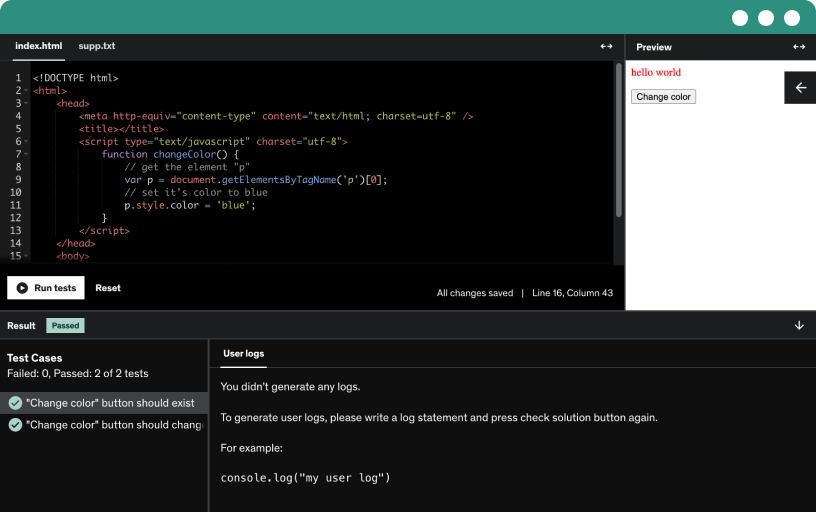
Course content
10 sections • 52 lectures • 6h 30m total length
Requirements
- Base d'utilisation de Unity
- Base de programmation orientée Objet
- Unity 5,Unity 2017, ou Unity 2018 installé
Description
Bienvenue dans cette formation complète sur l'API Audio de Unity.
Avec plus de 5 heures de formation, vous allez créer votre premier AudioManager qui vous permettra de gérer avec facilité vos sons dans vos jeux vidéos, et vous étudierez aussi certains cas d'études typiques des jeux vidéos.
Vous apprendrez ainsi comment maîtrisez l'audio sous Unity en commençant par les bases, puis progressivement comment créer des ambiances de jeu différentes gérées par script, en utilisant les snapshot et les effets.
De plus nous utiliserons le microphone du device pour recréer un My TomTalking Like.
-----------------------------------------------------------------------------------------------
Dernière Mise à jour Mars 2019
-----------------------------------------------------------------------------------------------
I/ Les bases de l'Audio
La première section reprend les bases de l'API Audio en présentant :
AudioClip
AudioSource
AudioListener
Utilisation concrète de l'API pour jouer une musique de fond et bien d'autres choses.
II/ Première version de l'AudioManager
Puis nous verrons comment créer la première version de notre AudioManager, qui jouera le rôle de centralisateur des sons. "Un anneau pour les unifier..." Vous prendrez ainsi le rôle de développeur afin d'implémenter la gestion de vos sons.
Tout passera par lui, musique comme bruitages, permettant de simplifier le process des lancements d'AudioClip dans votre jeu vidéo.
III/ Présentation de l'AudioMixer
L'AudioMixer sera ensuite présenté afin de pouvoir mixer nos AudioClip et de régler très facilement les niveaux sonores de nos sons. (AudioMixerGroup, Soloed, Mute, Views, Colors, Hiérarchie des AudioGroup...)
Cette étude théorique est bien sûr toujours accompagnée de mises en pratiques, comme l'ajout d'une musique d'ambiance supplémentaire.
IV/ Amélioration de l'AudioManager
Cette section nous amènera sur la finalisation de notre AudioManager:
prise en charge des sons 3D
ajout de la gestion d'AudioMixerGroup sur l'AudioManager
modifications du script initial
V/ Etude des effets
Cette partie présente certains effets (lowpass, echo, reverb...) ainsi que leur utilisation sur la table de mixage.
Un premier cas d'étude sera ajouté très prochainement.
VI/ Etude des Snapshots
Les snapshots permettent d'apporter des ambiance de sons différentes de manière simplifiée. Nous allons voir ici comment changer d'ambiance par script, tout en préparant notre table de mixage.
VII/ Etude de cas : son étouffé
En partant d'un package existant, nous allons ajouter progressivement différents sons et musiques d'ambiance, tout en utilisant encore une fois les snapshots. Ainsi nous pourrons changer par script, l'ambiance générale de notre scène.
VIII/ Développement de My Tom Talking Like
En réutilisant les connaissances acquises à travers ce cours, nous allons recréer cette application qui permet d'enregistrer une voix, puis de la déformer avant de l'entendre de nouveau.
Tous les sons utiles sont mis à disposition afin de pouvoir suivre la formation. A chaque fois une référence à l'auteur sera faite.
Toutes les vidéos sont enregistrées en 1080p, assurant une qualité optimale de votre visionnage.
La formation dispose aussi de QCM et exercices pour valider vos acquis.
N'hésitez plus et maîtrisez l'API Sound de Unity en cliquant sur Suivre ce cours en haut à droite.
Who this course is for:
- Les débutants qui veulent découvrir et approfondir l'API son de Unity
- Les dévelopeurs qui veulent un outil plus performant pour gérer les sons sous Unity
- Les développeurs qui veulent savoir comment mixer le microphone avec les audiomixer
- Toute personne désireuse d'apprendre à développer son propre jeu vidéo